Cách soạn bài giảng bằng NotebookLM chỉ với vài phút
Bài viết này sẽ hướng dẫn bạn quy trình 5 bước tối ưu để biến NotebookLM thành kho tri thức thông minh, giúp bạn vừa giải phóng thời gian, vừa nâng tầm chất lượng chuyên môn cho mỗi tiết giảng.
Trong kỷ nguyên chuyển đổi số, NotebookLM đang nổi lên như một "trợ lý AI" quyền năng nhất dành cho giáo viên. Thay vì tiêu tốn cả buổi tối để tra cứu và hệ thống hóa tài liệu, giờ đây thầy cô có thể rút ngắn quy trình soạn bài từ vài giờ xuống chỉ còn vài phút.
Mục lục bài viết
Hướng dẫn soạn bài giảng bằng NotebookLM cực nhanh và đơn giản
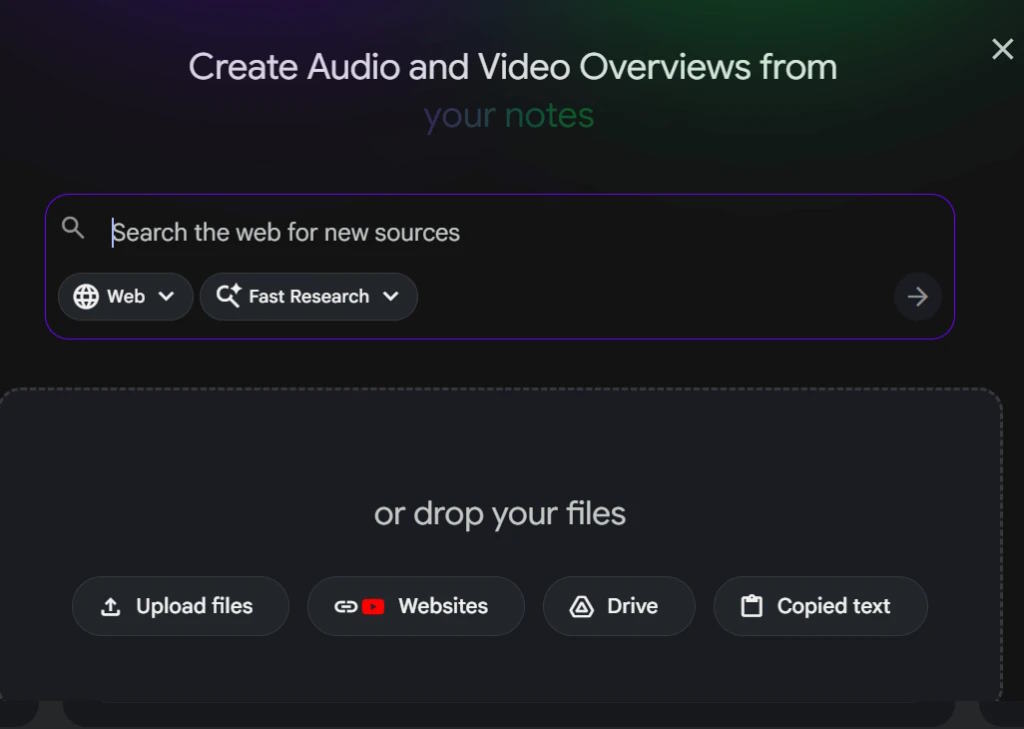
Bước 1: Đưa “nguồn kiến thức” vào NotebookLM
Để NotebookLM hoạt động hiệu quả, bước đầu tiên là nạp nguồn dữ liệu (PDF, Word, Slide, Website).
Khác với chatbot thông thường, NotebookLM chỉ trích xuất thông tin từ tài liệu bạn cung cấp, giúp nội dung bám sát chương trình và loại bỏ tình trạng "bịa kiến thức". Chỉ cần một phút tải tài liệu, thầy cô đã sở hữu ngay một "kho tri thức cá nhân" tin cậy để sẵn sàng soạn bài nhanh chóng.
Bước 2: Ra lệnh “tóm tắt chuẩn giáo viên”
Sau khi tải tài liệu, giáo viên chỉ cần yêu cầu NotebookLM tóm tắt theo vai trò sư phạm để nhận ngay khung nội dung bài dạy hoàn chỉnh trong 30 giây.
Một câu lệnh (prompt) gợi ý hiệu quả là:
“Tóm tắt tài liệu này với vai trò giáo viên [MÔN] lớp [KHỐI], nêu rõ mục tiêu, kiến thức trọng tâm và các lỗi học sinh thường gặp”.
Ví dụ: Tóm tắt tài liệu này với vai trò giáo viên Tin học lớp 8 với:
- Mục tiêu bài học (đầu ra học sinh cần đạt)
- Kiến thức trọng tâm bắt buộc phải nắm
- Các khái niệm then chốt cần ghi nhớ
- Những lỗi học sinh thường hay mắc và cách sửa
Cách làm này giúp thầy cô nắm bắt cốt lõi bài giảng tức thì mà không cần đọc lại hàng chục trang tài liệu gốc.
Bước 3: Biến tài liệu thành giáo án hoàn chỉnh
Dựa trên phần tóm tắt, NotebookLM hỗ trợ xây dựng kịch bản dạy học 45 phút chuẩn cấu trúc chương trình giáo dục phổ thông mới.
Chỉ với câu lệnh:
“Thiết kế kịch bản dạy học 45 phút gồm: Khởi động, hình thành kiến thức, luyện tập, vận dụng, dặn dò”.
Giáo viên sẽ có ngay một giáo án logic, sát thực tế giảng dạy.
Ví dụ: Từ bản tóm tắt trên, hãy thiết kế một giáo án dạy học 45 phút, gồm:
- Khởi động (gây hứng thú, kết nối bài cũ)
- Hình thành kiến thức (trình bày nội dung chính)
- Luyện tập (câu hỏi, bài tập ngắn)
- Vận dụng (liên hệ thực tế hoặc bài tập nâng cao)
- Dặn dò (củng cố và hướng dẫn học ở nhà)
Yêu cầu:
- Phân bổ thời gian cho từng phần
- Ngôn ngữ phù hợp với học sinh [độ tuổi/trình độ]
- Đúng chuẩn sư phạm
Đây là "cứu cánh" giúp thầy cô tiết kiệm tối đa thời gian soạn bài, đặc biệt trong các giai đoạn cao điểm hoặc ôn thi cuối kỳ mà vẫn đảm bảo tính sư phạm chặt chẽ.
Bước 4: Tạo slide, sơ đồ tư duy và flashcard ôn tập
Từ giáo án có sẵn, NotebookLM giúp thầy cô chuyển hóa nội dung thành các học liệu trực quan chỉ trong tích tắc.
Bằng những câu lệnh đơn giản như:
- "Tạo dàn ý slide 10 trang"
- "Lập sơ đồ tư duy hệ thống kiến thức"
- "Soạn 30 flashcard ôn tập".
AI sẽ tự động thiết kế nội dung phù hợp.
Chỉ từ một nguồn tài liệu duy nhất, giáo viên có thể đồng thời chuẩn bị bài giảng, bài tự học và tài liệu ôn tập mà không tốn công sức làm lại từ đầu.
Ví dụ:
Tạo dàn ý slide:
Dựa trên giáo án trên, hãy tạo dàn ý slide bài giảng gồm 10 slide. Mỗi slide ghi rõ:
- Tiêu đề
- Ý chính (bullet ngắn gọn, dễ trình chiếu)
Tạo sơ đồ tư duy:
Tạo một sơ đồ tư duy 1 trang từ nội dung bài học, giúp học sinh dễ nhớ, dễ ôn tập trước kiểm tra. Trình bày theo dạng cây logic.
Tạo flashcard:
Tạo 30 flashcard ôn tập từ bài học này. Mỗi flashcard gồm:
- Mặt trước: câu hỏi/ngắn gọn.
- Mặt sau: đáp án súc tích, dễ hiểu
- Phù hợp để học sinh tự ôn.
Bước 5: Ra đề kiểm tra kèm đáp án và thang điểm
NotebookLM còn hỗ trợ đắc lực trong khâu đánh giá bằng cách tự động soạn đề kiểm tra (15 phút hoặc 1 tiết) kèm đáp án và thang điểm chi tiết.
Thay vì mất thời gian lật sách biên soạn từng câu, thầy cô chỉ cần sử dụng lệnh:
"Soạn đề kiểm tra 15 phút từ tài liệu này, gồm: Trắc nghiệm; Tự luận; Đáp án & thang điểm".
AI sẽ đảm bảo đề thi bám sát nội dung bài học và đúng chuẩn kiến thức - kỹ năng, giúp việc ra đề trở nên chính xác và nhàn nhã hơn bao giờ hết.
Ví dụ:
Từ tài liệu và giáo án trên, hãy soạn một đề kiểm tra 15 phút gồm:
- Phần trắc nghiệm
- Phần tự luận
Kèm theo:
- Đáp án chi tiết
- Thang điểm rõ ràng
- Đảm bảo bám sát mục tiêu bài học và đúng mức độ đánh giá.

