Cách học từ vựng bằng Quizlet hiệu quả
Quizlet – một công cụ học từ vựng rất hiệu quả và dễ sử dụng. Với Quizlet, các bạn có thể tự tạo thẻ học từ, luyện tập bằng trò chơi và ôn lại kiến thức một cách sinh động, giúp việc ghi nhớ từ vựng trở nên dễ dàng và thú vị hơn. Bài viết dưới đây sẽ giới thiệu với các bạn cách tạo và sử dụng bộ thẻ từ, tự luyện tập hằng ngày và tận dụng thời gian rảnh để học mọi lúc, mọi nơi bằng điện thoại hoặc máy tính. Mời thực hành ngay để cải thiện khả năng ghi nhớ từ vựng của mình thật tốt nhé!
Mục lục bài viết
Cách cài đặt để học từ vựng với Quizlet
Bước 1: Tạo tài khoản ứng dụng Quizlet bằng cách tải về điện thoại hoặc truy cập máy tính.
- Tải về dành cho iOS:
https://apps.apple.com/us/app/quizlet-study-with-flashcards/id546473125- Tải về dành cho Android:
https://play.google.com/store/apps/details?id=com.quizlet.quizletandroid&utm_source=mobilepage&_branch_match_id=967053773168571214&utm_medium=marketing&pli=1- Truy cập trên máy tính:
https://quizlet.com/Bạn có thể dùng tài khoản Facebook, Google hoặc AppleID của mình để đăng ký tài khoản của Quizlet đều được.

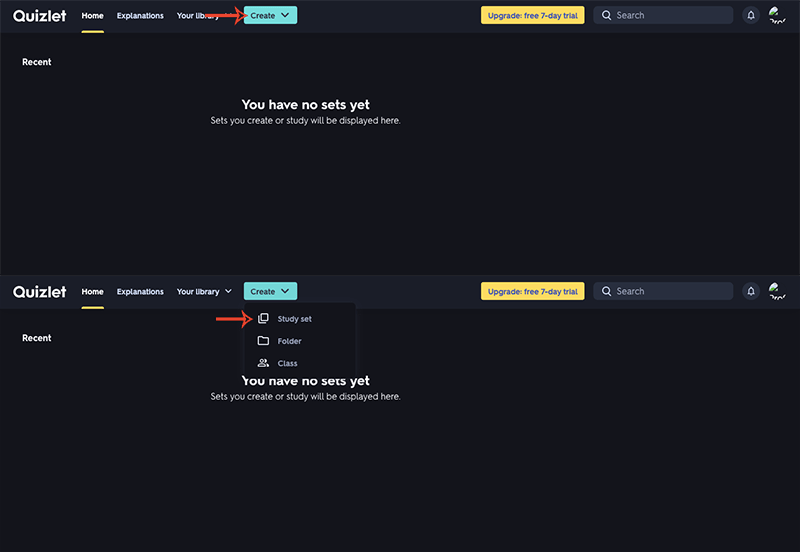
Bước 2: Ở màn hình chính trang Quizlet của bạn, bạn hãy nhấn vào nút Create chọn Study set để tiến hành tạo các thẻ từ cho mình.
Bước 3: Bắt đầu nhập các thông tin như sau:
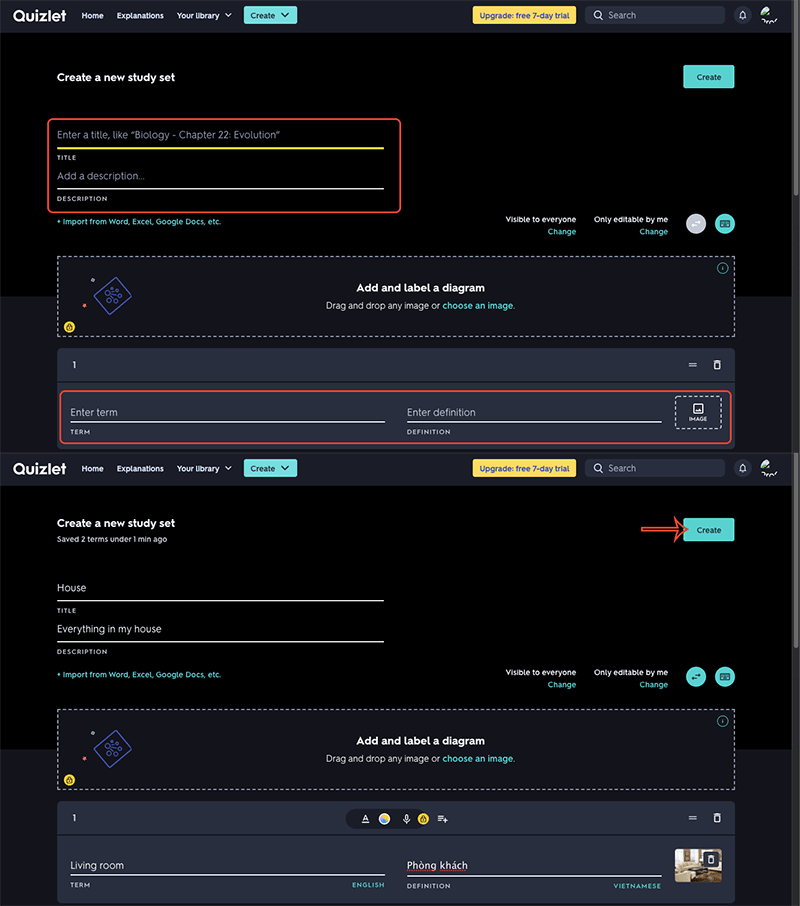
- Title: đề mục và chủ đề của các từ vựng
- Description: câu giới thiệu và mô tả ngắn gọn về chủ đề trên.
- Term: ghi từ vựng gốc
- Definition: phần giải nghĩa của từ
- Image: chèn thêm hình ảnh để dễ dàng nhớ từ hơn. Quizlet sẽ tự động tìm kiếm hình ảnh phù hợp với từ của bạn.
Sau khi điền hết mọi từ vựng và thông tin đi kèm, nhấn nút Create ở đầu trang để lưu lại và chúng ta cùng bắt đầu học thôi!
Bước 4: Một điều khá hay ho ở Quizlet là bạn hoàn toàn có thể tìm các thẻ từ đã được tạo bởi 1 người dùng khác. Điều này sẽ giúp bạn tiết kiệm được rất nhiều thời gian khi tìm được ai đó cũng đang học những nội dung như mình.
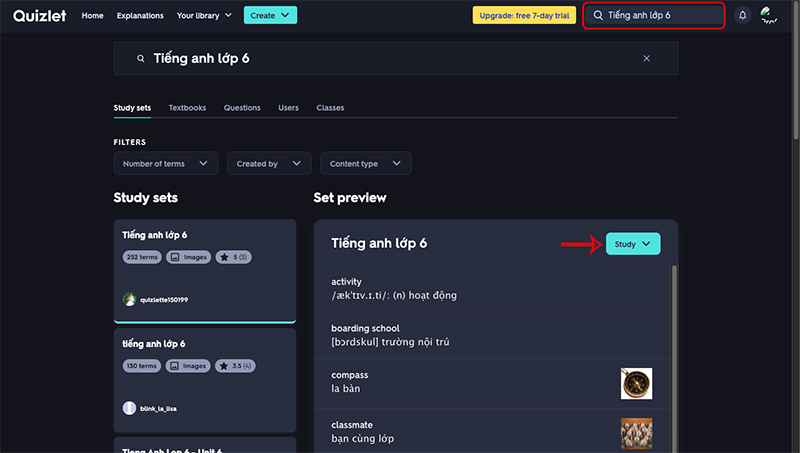
Hãy nhập nội dung từ vựng mà bạn đang cần vào ô Tìm kiếm màn hình hiện ra danh sách gồm rất nhiều bộ thẻ từ vựng chọn bộ phù hợp và nhấn nút Study để lưu lại vào tài khoản Quizlet của mình.
Học từ vựng với Quizlet qua các chế độ ôn tập
Ở phần này, mình sẽ giới thiệu sơ lược về các tính năng, chế độ mà Quizlet đang cung cấp để bạn có thể áp dụng vào quá trình học và ôn tập của mình. Vừa học mà vừa chơi!
Chế độ Flashcards
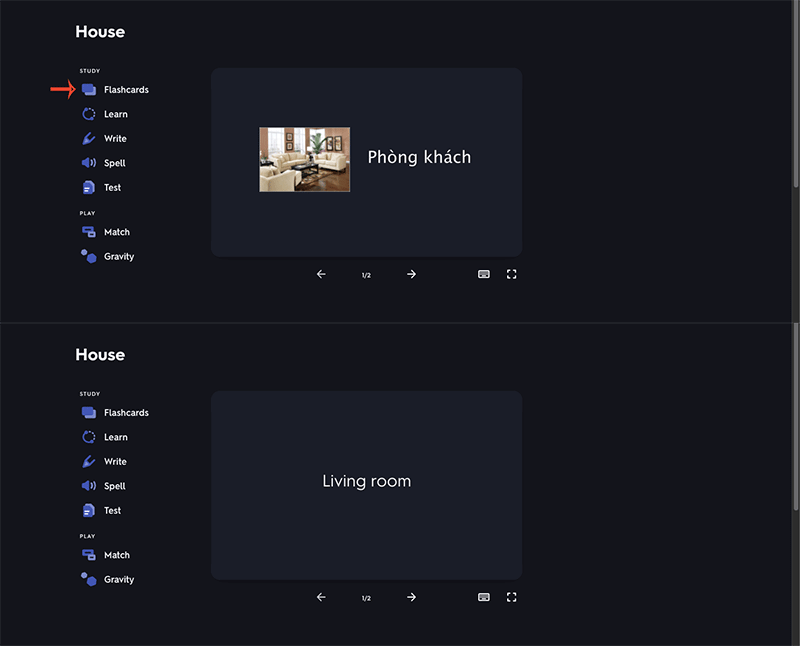
Sau khi tạo xong thẻ từ vựng, đây là màn hình hiển thị thành quả của bạn. Bạn sẽ nhìn thấy 1 mặt thẻ ghi từ gốc nhưng chỉ cần 1 cú click chuột, thẻ sẽ lật lại để lộ ra nghĩa của từ ở mặt còn lại. Bấm sang trái, phải để qua các thẻ mới.
Chế độ Learn
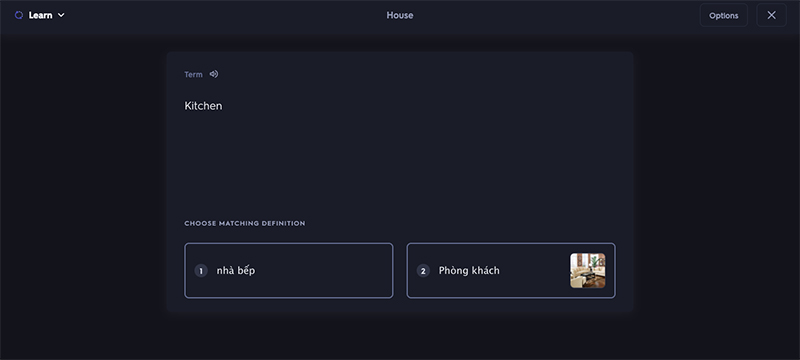
Khi thay đổi sang Learn, Quizlet sẽ tạo ra các câu hỏi về nghĩa của từ để bạn lựa chọn. Ở chế độ này, bạn sẽ nắm chắc hơn về mặt chữ và nghĩa của từ.
Chế độ Write
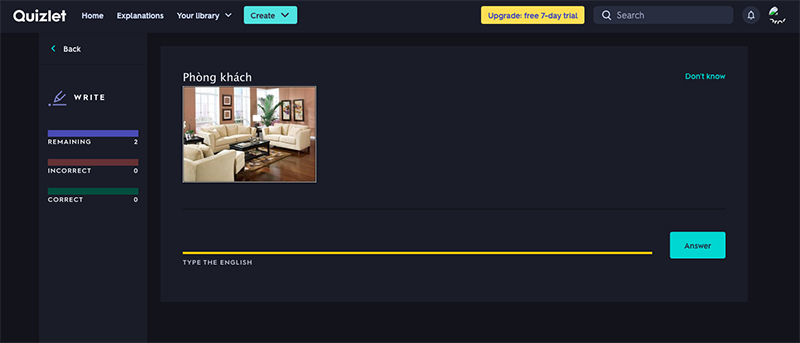
Tăng thêm một cấp độ nữa là khi bạn đã có thể nhớ cả mặt chữ và viết thuộc lòng được từ vựng đó. Chế độ Write của Quizlet sẽ tạo ra các câu hỏi để kiểm tra bạn về mặt này.
Chế độ Spell
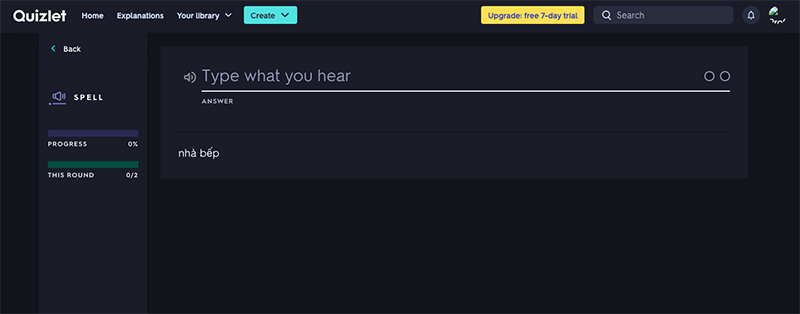
Như tên gọi, ở Spell, bạn sẽ nắm chắc hơn về cách đọc đúng theo ngữ âm của người bản địa mà Quizlet đã thiết lập sẵn cho người dùng. Học từ vựng thì tất nhiên là phải phát âm cho đúng nữa!
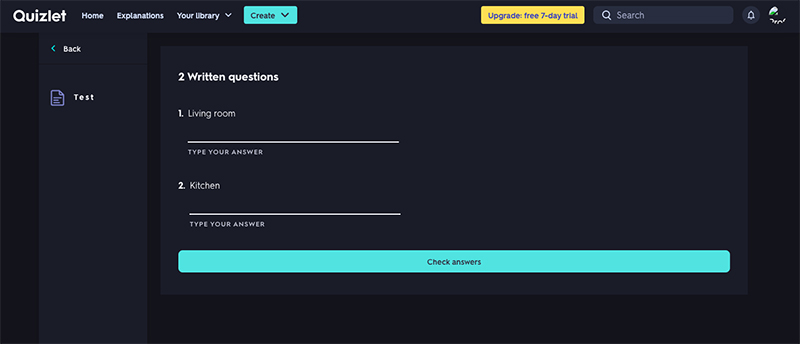
Chế độ Test
Sau khi đã nắm chắc với cả 4 chế độ trên, bạn sẽ cần bắt đầu 1 bài kiểm tra để chắc chắn toàn bộ nội dung mà mình đã học. Ở đây, Quizlet đã tạo cho bạn 1 bài kiểm tra bao gồm tất cả các kỹ năng nghe, nói, đọc, viết.
Các chế độ vừa học vừa chơi
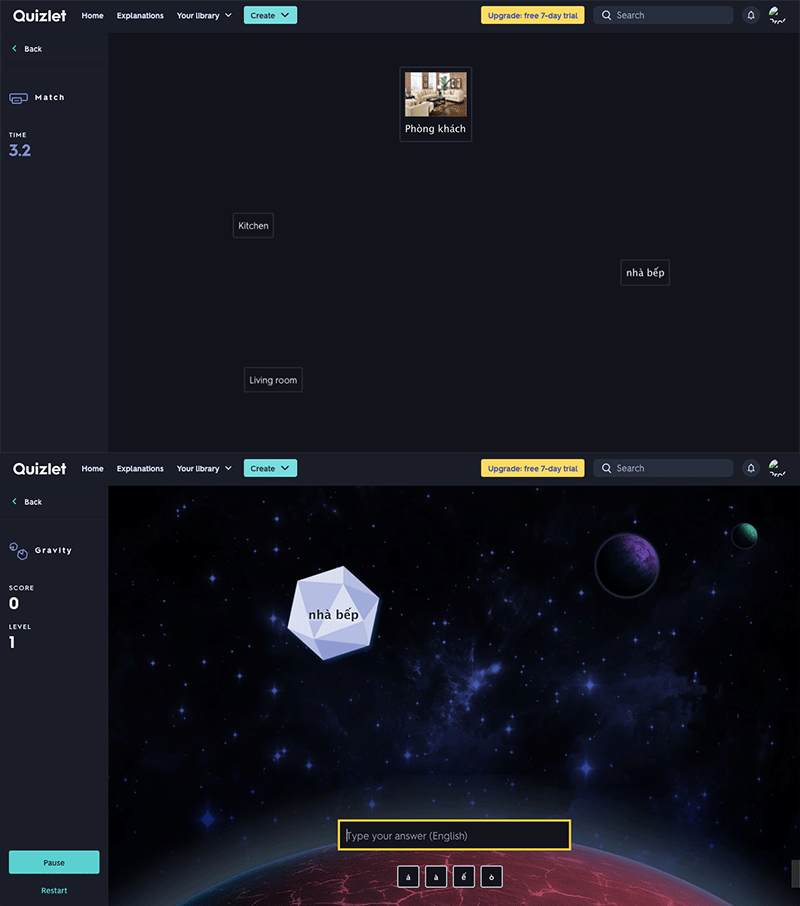
Thử sức với các trò chơi mà Quizlet xây dựng dựa trên thẻ từ vựng mà bạn đã tạo. Các trò chơi được bấm giờ để thử thách bạn trong quá trình học này. Mình dám chắc rằng chỉ cần chơi qua vài ba lần thôi là bạn đã có thể nhớ được hầu hết các từ rồi đấy!