Cách tạo nhãn vở trên canva
Chuẩn bị cho năm học mới, một chiếc nhãn vở xinh xắn, đúng tên – đúng lớp – đúng phong cách sẽ khiến học sinh hào hứng hơn khi đến trường. Thay vì in mẫu có sẵn, tại sao thầy cô và phụ huynh không thử tự tay thiết kế nhãn vở thật đáng yêu cho học sinh?
Bài viết này sẽ hướng dẫn bạn từng bước tạo ra nhãn vở cá nhân hóa: chọn hình nền, thêm tên học sinh, lớp học, icon dễ thương trên Canva – tất cả chỉ với vài cú nhấp chuột. Dù là giáo viên muốn thiết kế cho cả lớp, hay phụ huynh chuẩn bị đồ dùng học tập cho con, thì đây là một cách nhanh, đẹp và hoàn toàn miễn phí!
Bài 1: Truy cập vào Canva -> đăng nhập bằng tài khoản Google.
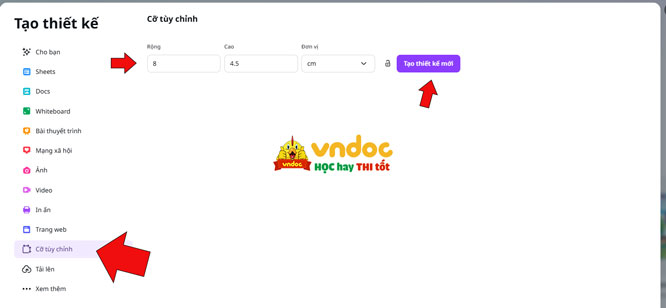
Bước 2: Kích vào nút Tạo -> Cỡ tùy chỉnh -> điều chỉnh kích thước rộng 8, cao 4.5, đơn vị cm -> Tạo thiết kế mới.
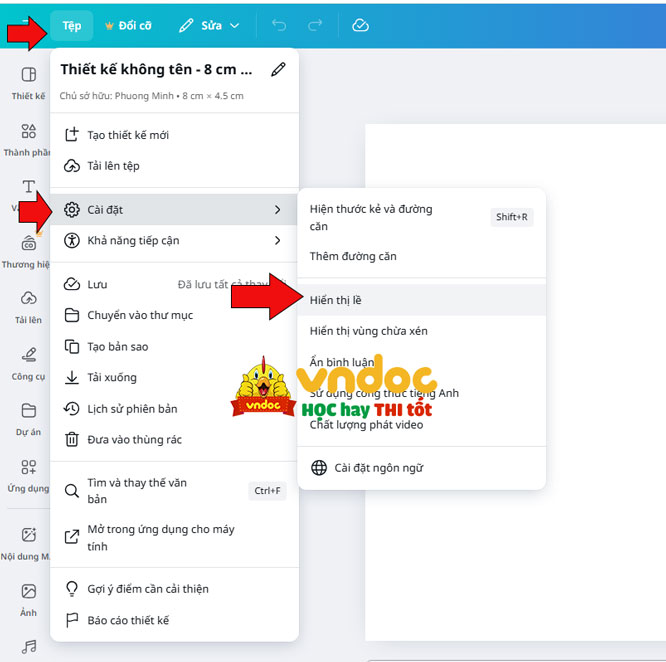
Bước 3: Kích vào Tệp -> Cài đặt -> hiển thị lề.
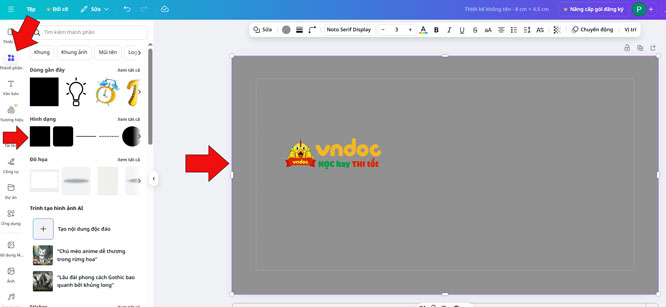
Bước 4: Kích vào nút thành phần, ở phần hình dạng, chọn hình vuông đầu tiên. Sau đó điều chỉnh hình vuông, kéo nó full với kích thước ở bên khung thiết kế.
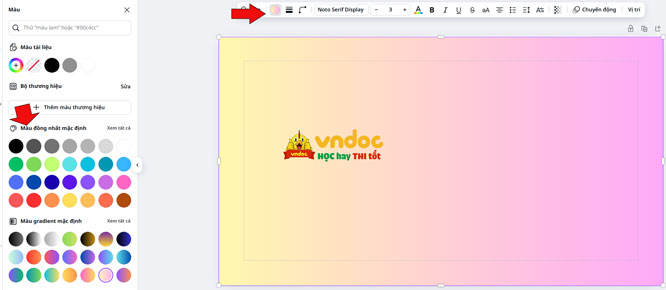
Bước 5: Kích vào ô màu -> chọn màu.
Bước 6: Kích vào Thành phần -> ở ô tìm kiếm gõ từ khóa grid -> Chọn một khung lưới và điều chỉnh kích thước cho full màn hình thiết kế.
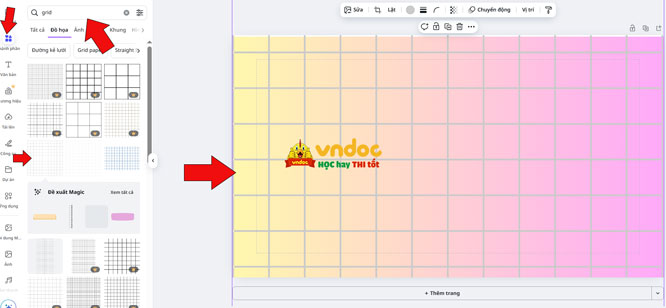
Bước 7: Thu nhỏ phần khung thiết kế -> kích vào nút Xén để cắt cho nó vừa với hình chữ nhật của chúng ta.
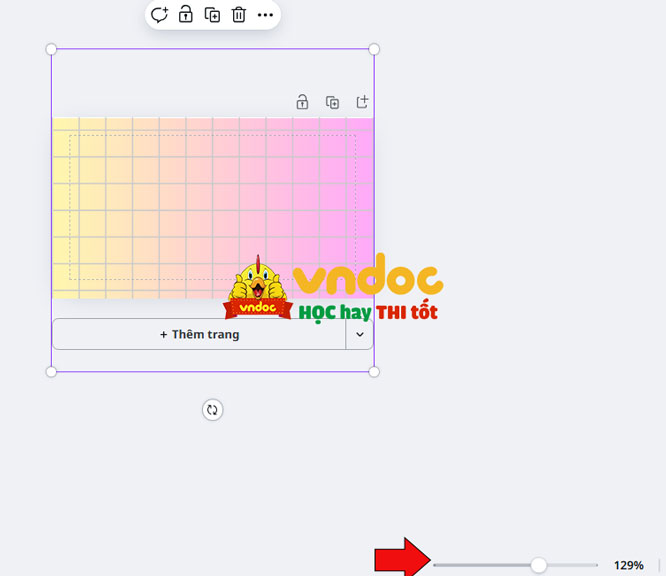
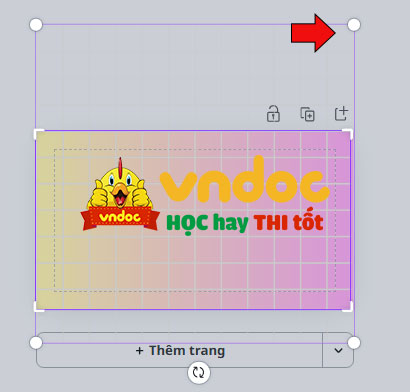
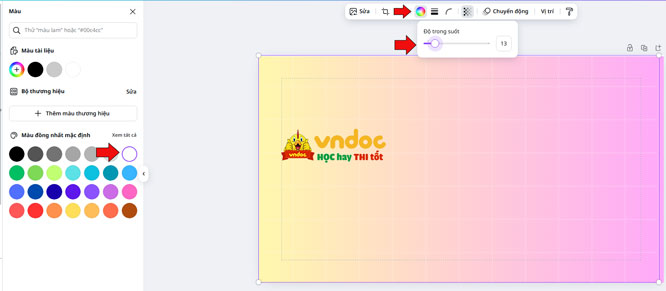
Bước 8: Đổ màu cho lưới. Kích vào nút màu -> chọn màu trắng. Nếu như sáng quá thì mình có thể giảm độ trong suốt xuống, khoảng 70.
Bước 9: Vào phần Thành Phần -> Hình dạng -> Chọn một cái khung hình chữ nhật và vẽ tiếp một hình chữ nhật nữa trồng lên -> đổ màu trắng.
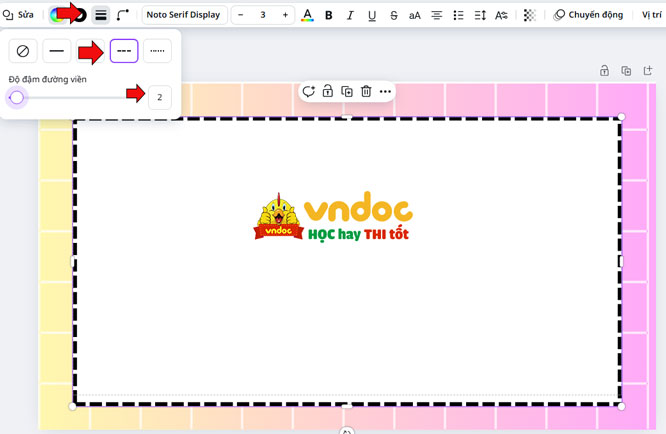
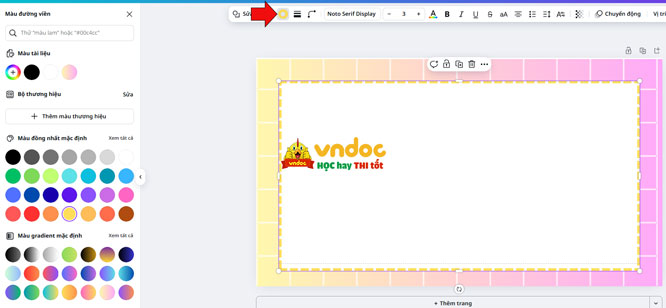
Bước 10: Bấm vào nút màu đường viền -> chọn màu.
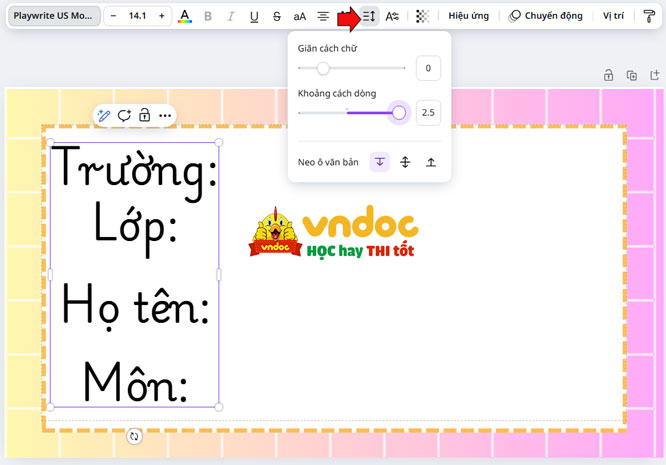
Bước 11: Kích vào Văn bản, nhập các thông tin trường, lớp, môn, họ và tên, năm học -> kích vào nút Giãn cách để điều chỉnh giãn cách dòng sao cho phù hợp.
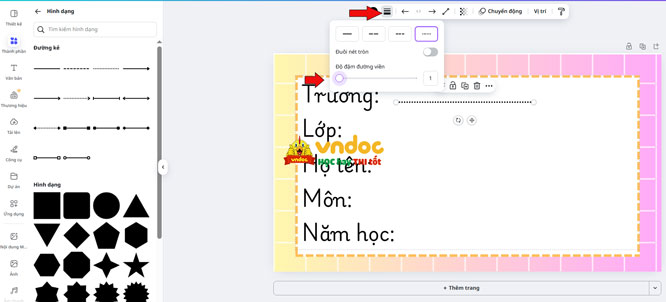
Bước 12: Kích vào Thành phần -> hình dạng để chọn đường viền -> kích vào kiểu viền và điều chỉnh cho phù hợp.
Bước 13: Kích vào Thành phần -> gõ từ khóa Cute vào ô tìm kiếm để thêm những hình ảnh nhỏ xinh, dễ thương vào góc nhãn vở.
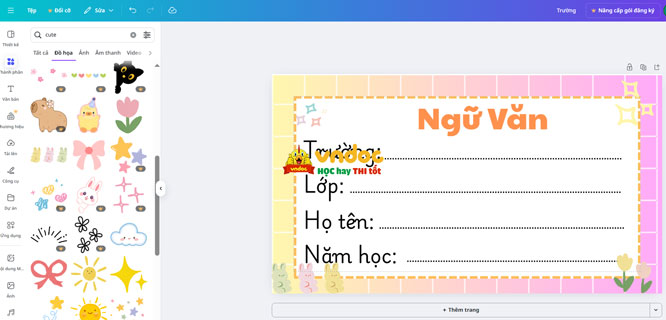
Bạn có thể ghi luôn tên trường, tên con, năm học vào luôn để tặng cho các con.

