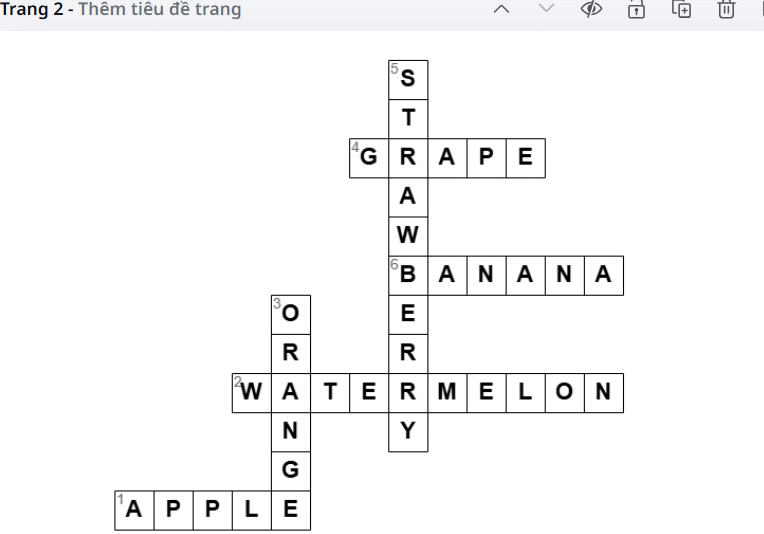
Cách tạo trò chơi ô chữ trên Canva AI cực nhanh
Không cần biết lập trình hay kỹ thuật phức tạp, thầy cô vẫn có thể dễ dàng thiết kế trò chơi ô chữ nhờ công cụ Crossword AI tích hợp trong Canva AI. Ứng dụng này hỗ trợ tạo game ô chữ tự động dựa trên nội dung mà người dùng cung cấp, giúp tiết kiệm thời gian mà vẫn đảm bảo tính sinh động và hấp dẫn cho bài học.
Các bước tạo trò chơi ô chữ trên Canva AI cực nhanh
Bước 1: Mở ứng dụng Crossword AI
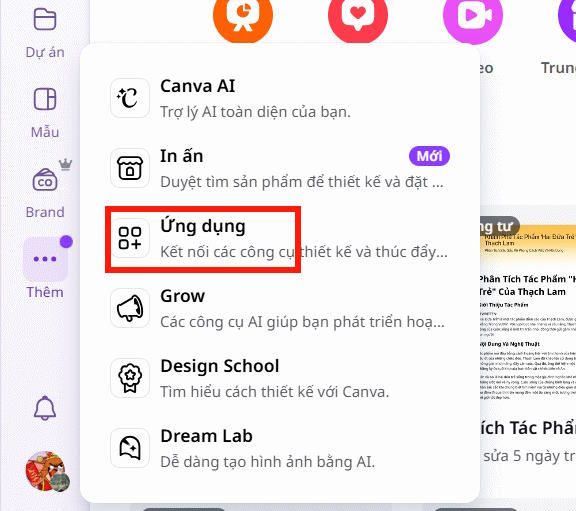
Truy cập Canva AI, tại giao diện chính chọn biểu tượng ba chấm (⋯) rồi nhấn vào mục Ứng dụng.
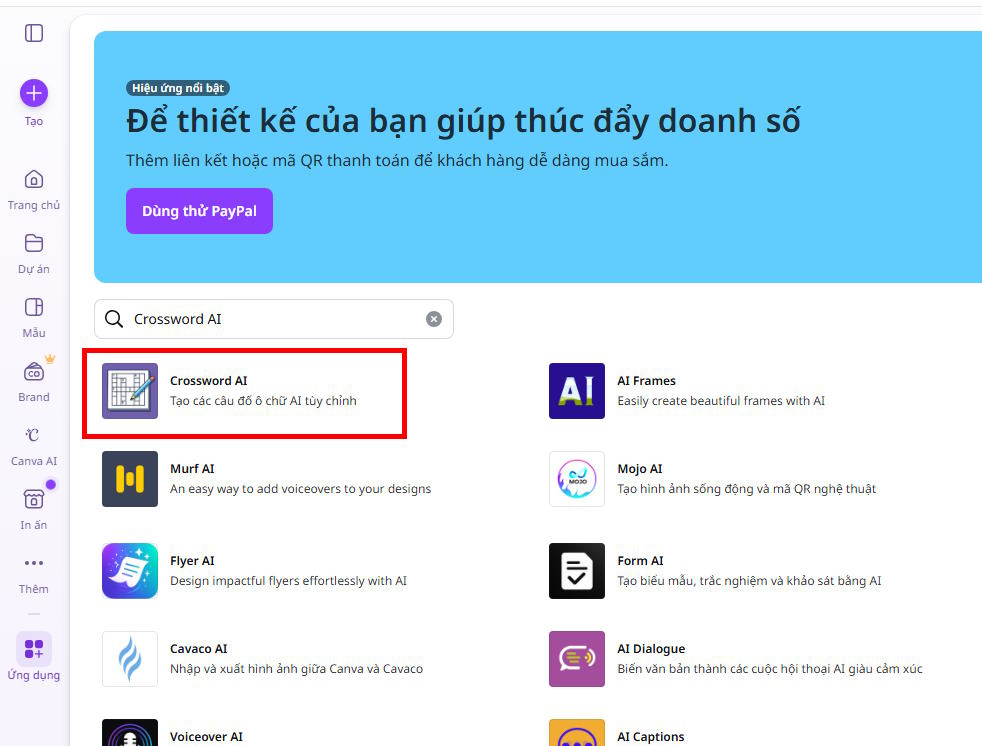
Tiếp theo, nhập từ khóa “Crossword AI” vào ô tìm kiếm và chọn đúng ứng dụng hiển thị để bắt đầu.
Bước 2: Chọn kiểu thiết kế
Sau khi mở ứng dụng, hệ thống sẽ hỏi bạn muốn tạo trò chơi trong thiết kế hiện có hay thiết kế mới.
Hãy chọn tùy theo nhu cầu sử dụng của bạn.
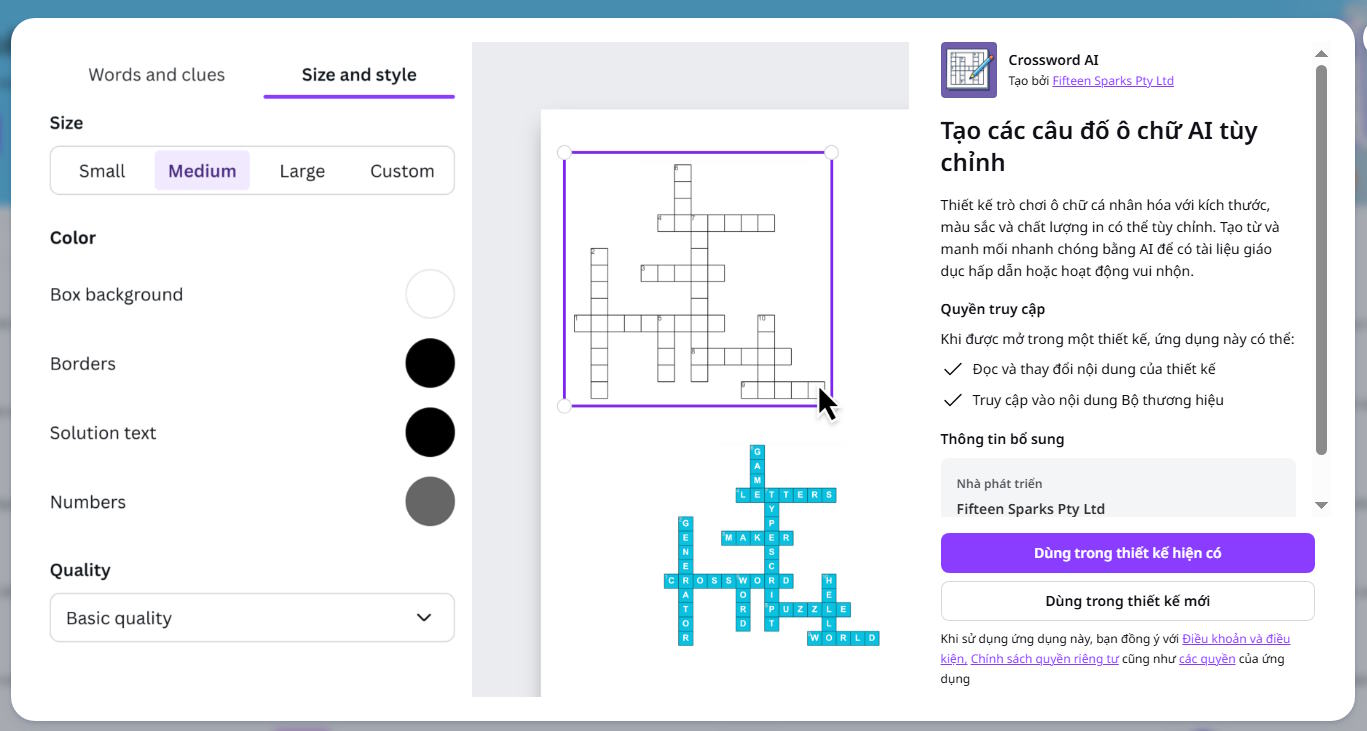
Bước 3: Nhập nội dung tạo trò chơi
Xóa các từ mẫu có sẵn trong hệ thống.
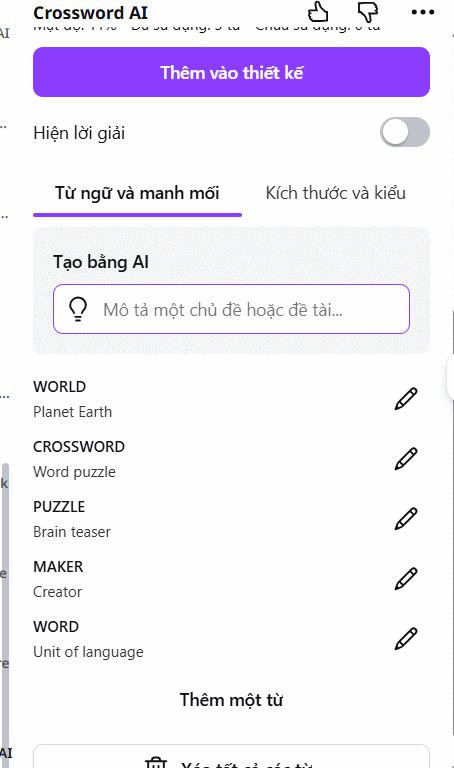
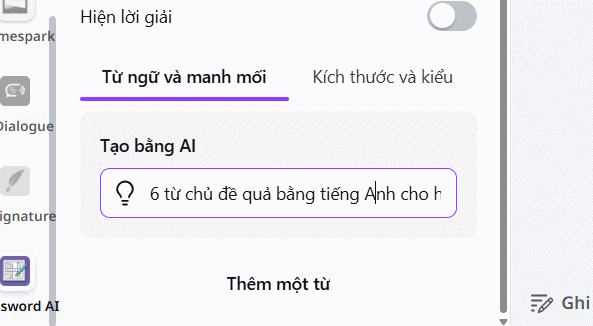
Sau đó nhập yêu cầu theo công thức:
Số lượng từ + chủ đề + ngôn ngữ (Việt/Anh) + đối tượng học sinh
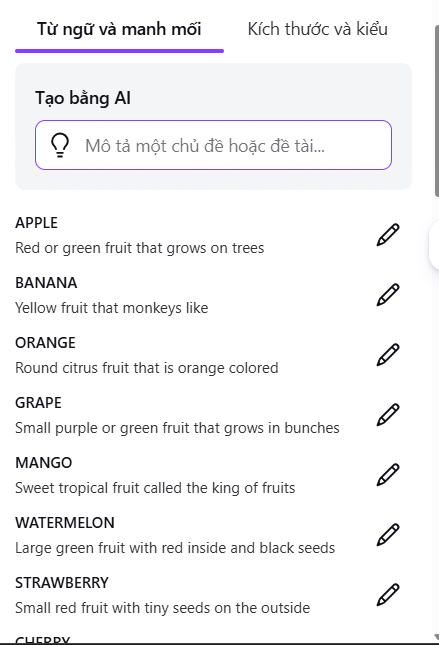
Ngay lập tức, Canva AI sẽ tự động tạo bộ từ và sắp xếp thành ô chữ theo hàng ngang, hàng dọc kèm gợi ý.
Bước 4: Chỉnh sửa nội dung ô chữ
Nhấn vào biểu tượng bút chỉnh sửa ở từng từ để thay đổi nội dung hoặc gợi ý nếu cần.
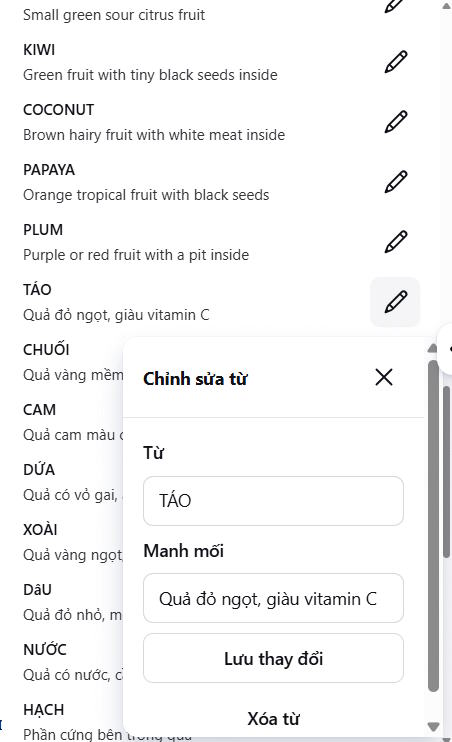
Bạn có thể điều chỉnh để phù hợp hơn với trình độ học sinh, sau đó nhấn Lưu thay đổi.
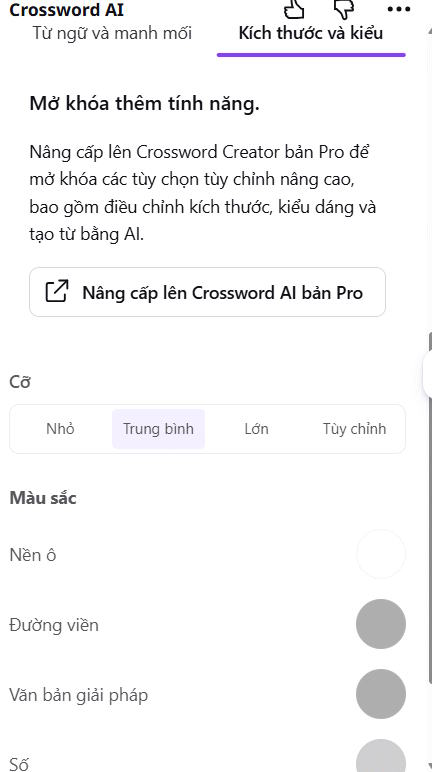
(Nếu dùng Canva Pro, bạn có thể tùy chỉnh thêm màu nền cho trò chơi.)
Bước 5: Thêm vào thiết kế và hoàn thiện
Chọn Thêm vào thiết kế để chèn trò chơi vào trang Canva.
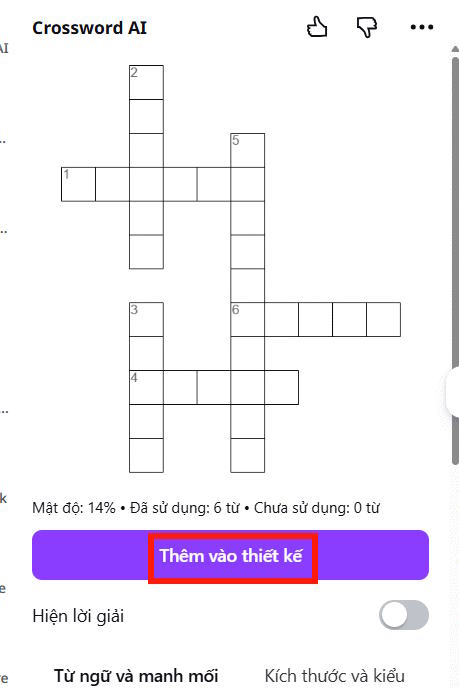
Lúc này bạn sẽ thấy đầy đủ:
Ô chữ trò chơi
Gợi ý hàng ngang, hàng dọc
Phần đáp án ở phía dưới
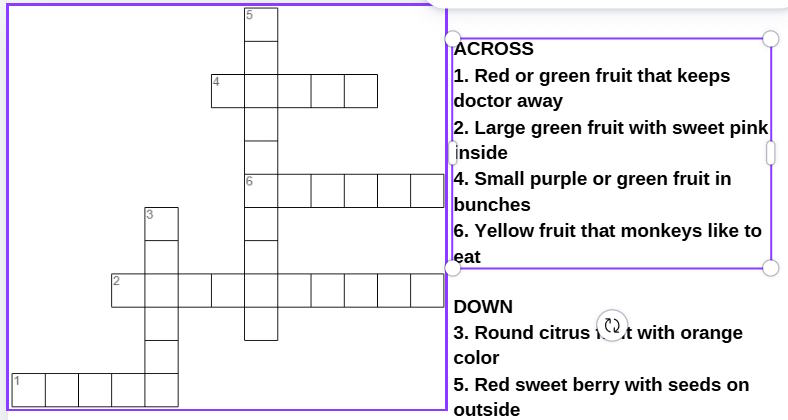
Cuối cùng, bạn có thể chỉnh font chữ, nền và bố cục để hoàn thiện sản phẩm trước khi sử dụng trong dạy học.