Cách dùng thư viện quản lý tập tin trên ChatGPT
Hướng dẫn dùng thư viện quản lý tập tin trên ChatGPT sẽ giúp người dùng làm quen với cách lưu trữ, sắp xếp và quản lý tập tin một cách thuận tiện ngay trong quá trình sử dụng ChatGPT. Nội dung được trình bày dễ hiểu, chi tiết với các bước thực hiện cụ thể, phù hợp cho cả người mới bắt đầu. Thông qua bài hướng dẫn, người dùng có thể biết cách tải lên, tìm kiếm, chỉnh sửa và sử dụng tập tin hiệu quả để phục vụ học tập, công việc và lưu trữ tài liệu cá nhân. Đây sẽ là tài liệu hữu ích giúp quá trình làm việc với ChatGPT trở nên nhanh chóng, khoa học và tiện lợi hơn.
Hướng dẫn dùng thư viện quản lý tập tin trên ChatGPT
Bước 1:
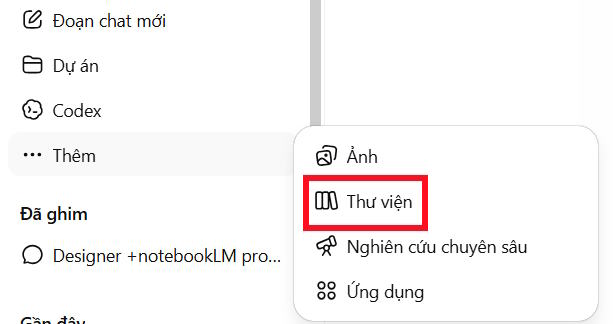
Truy cập vào ChatGPT, tại thanh công cụ bên trái giao diện, bạn nhấn vào mục Thêm rồi chọn Thư viện để mở khu vực quản lý tập tin.
Bước 2:
Sau khi chuyển sang giao diện mới, bạn sẽ thấy toàn bộ các tập tin đã tải lên hoặc được tạo bởi ChatGPT hiển thị trong Thư viện.
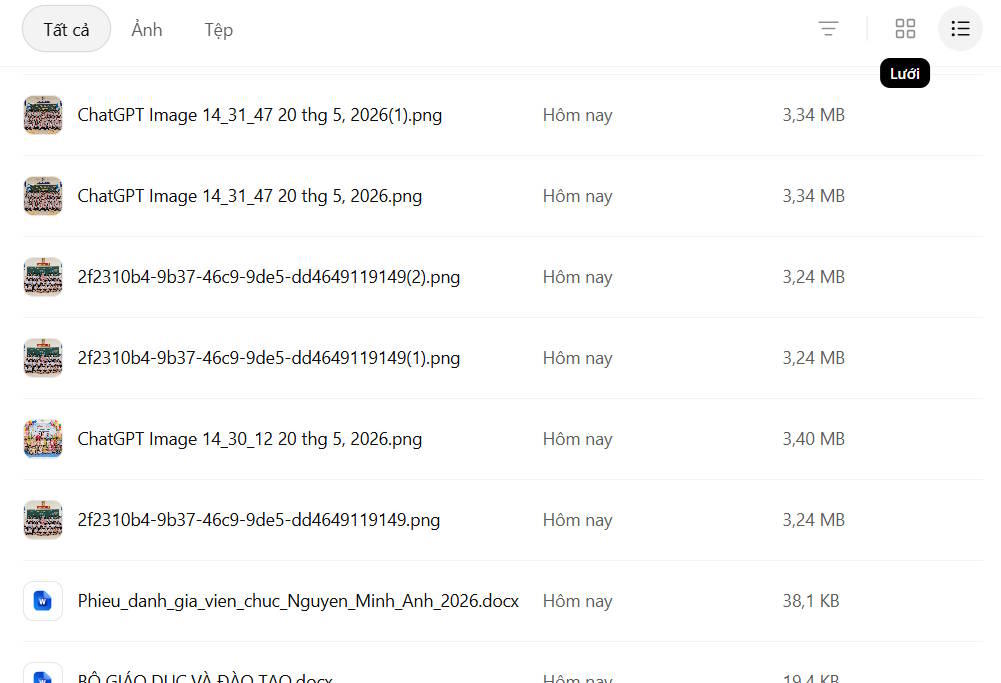
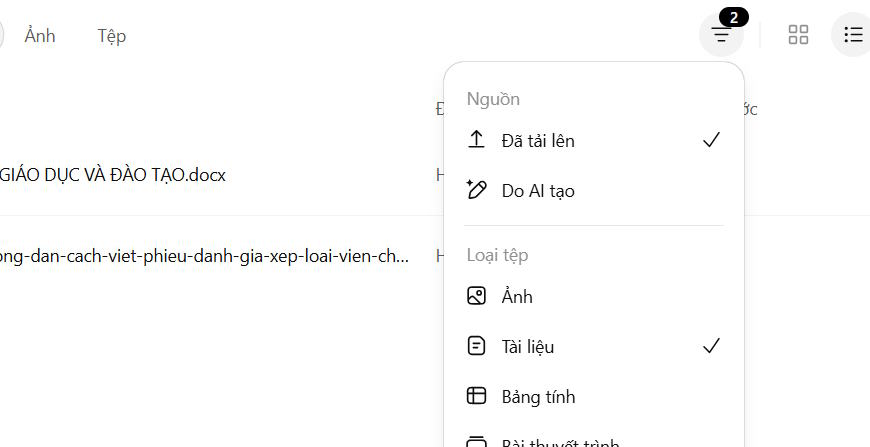
Tại cạnh phải màn hình có biểu tượng sắp xếp, cho phép bạn lọc và hiển thị tập tin theo từng loại khác nhau để dễ tìm kiếm hơn.
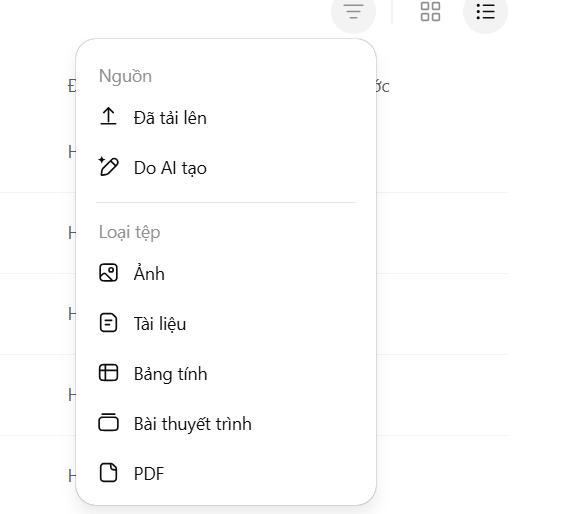
Người dùng cũng có thể kết hợp các mục như Nguồn và Loại tệp để nhanh chóng hiển thị đúng tập tin cần sử dụng.
Bước 3:
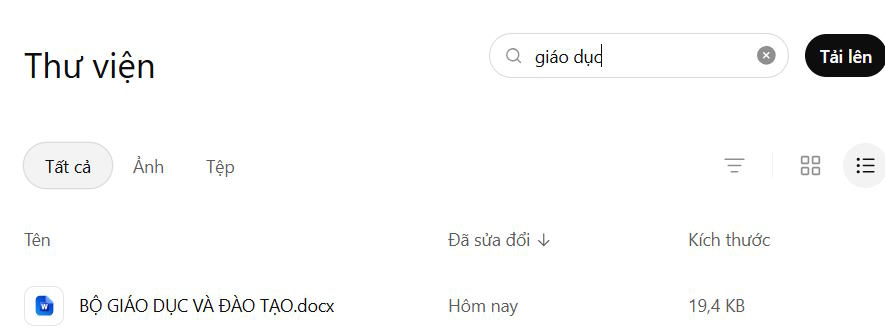
Ngoài cách lọc thủ công, bạn còn có thể nhập từ khóa vào thanh tìm kiếm để tìm tập tin nhanh hơn. Các tập tin phù hợp sẽ được hiển thị ngay bên dưới thanh tìm kiếm.
Bước 4:
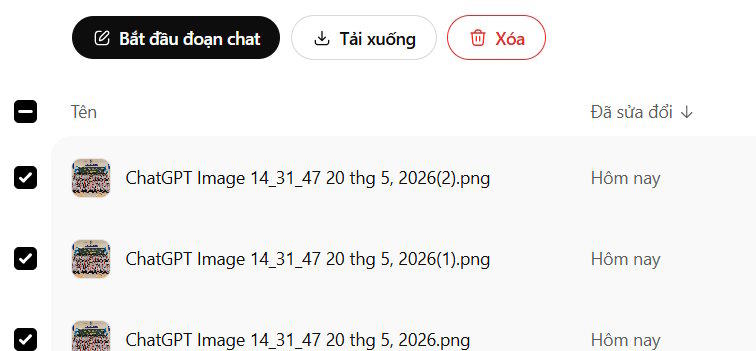
Khi tích chọn vào ô vuông phía trước tập tin, hệ thống sẽ hiển thị thêm một số tùy chọn quản lý như thao tác với tập tin, giúp người dùng sử dụng và sắp xếp dữ liệu thuận tiện hơn.