Hướng dẫn dùng NotebookLM kết hợp Canva làm slide
Thiết kế PowerPoint AI bằng NotebookLM và Canva
Bạn muốn tạo slide bài giảng nhanh nhưng vẫn đảm bảo nội dung chặt chẽ và thiết kế đẹp mắt? Giải pháp chính là kết hợp sức mạnh AI của NotebookLM với công cụ thiết kế trực quan Canva. Bài viết này sẽ hướng dẫn chi tiết cách tạo file trình chiếu AI kết hợp NotebookLM và Canva, giúp bạn xây dựng nội dung tự động, chỉnh sửa linh hoạt và nâng cấp bài thuyết trình trở nên chuyên nghiệp chỉ trong thời gian ngắn.
Tạo slide bằng NotebookLM và Canva
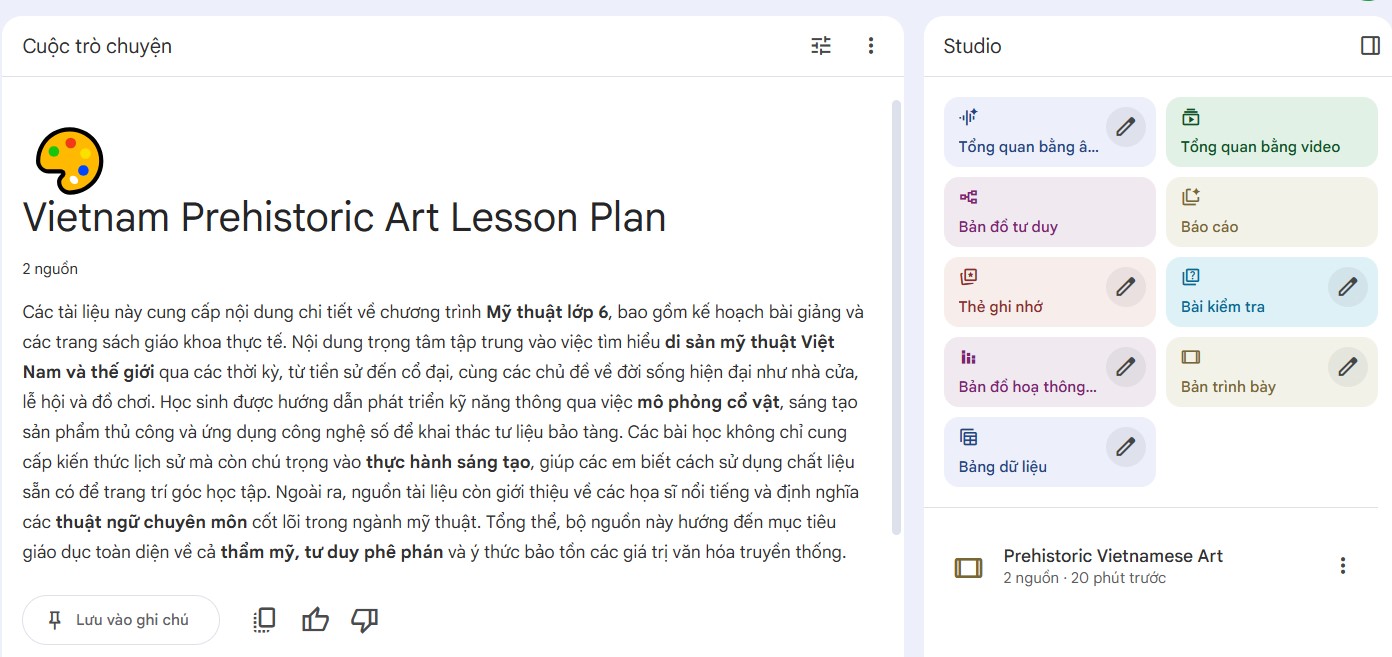
BƯỚC 1: Tải toàn bộ nội dung cần thiết cho bài trình chiếu lên NotebookLM. Chọn Bản trình bày.
Mẹo nhỏ dành cho môn Toán:
Với những công thức phức tạp, thầy cô nên đưa file PDF vào Gemini để trích xuất thành văn bản thuần (text). Sau đó mới sao chép nội dung này vào NotebookLM để AI có thể hiểu và xử lý chính xác hơn.
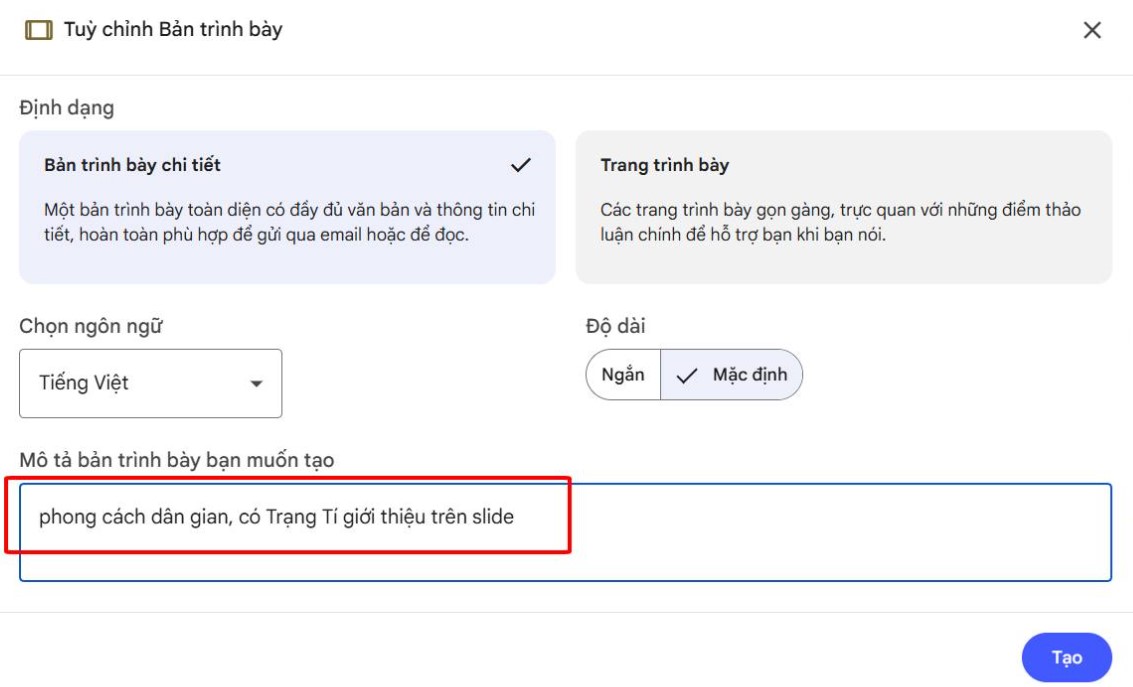
Tiếp theo, Chọn Trang trình bày -> viết mô tả vào ô text box để đưa ra các yêu cầu cụ thể cho slide.
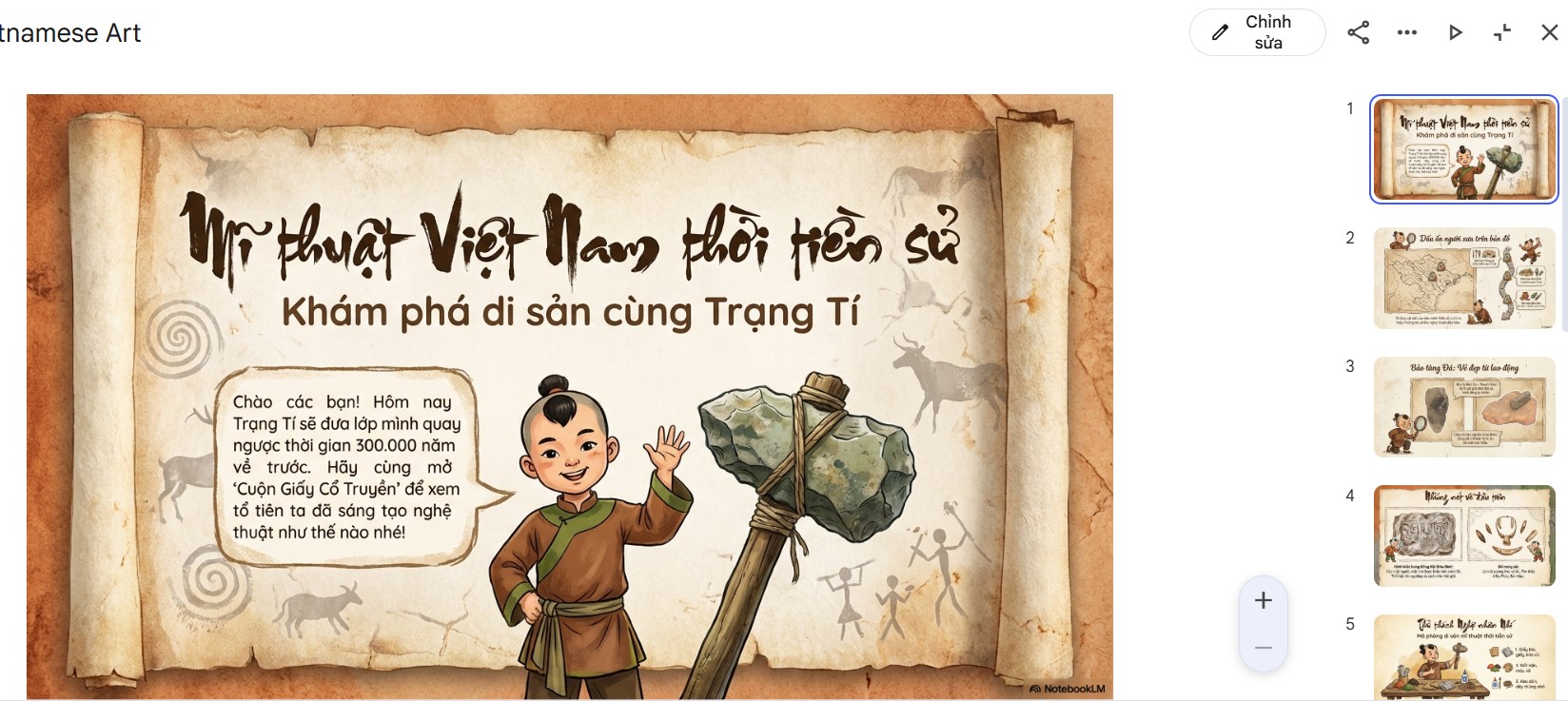
Bước 2: Sau khi hệ thống đã tạo xong bản trình bày, các bạn nhấn vào hình cây bút để chỉnh sửa những chỗ chưa vừa ý.
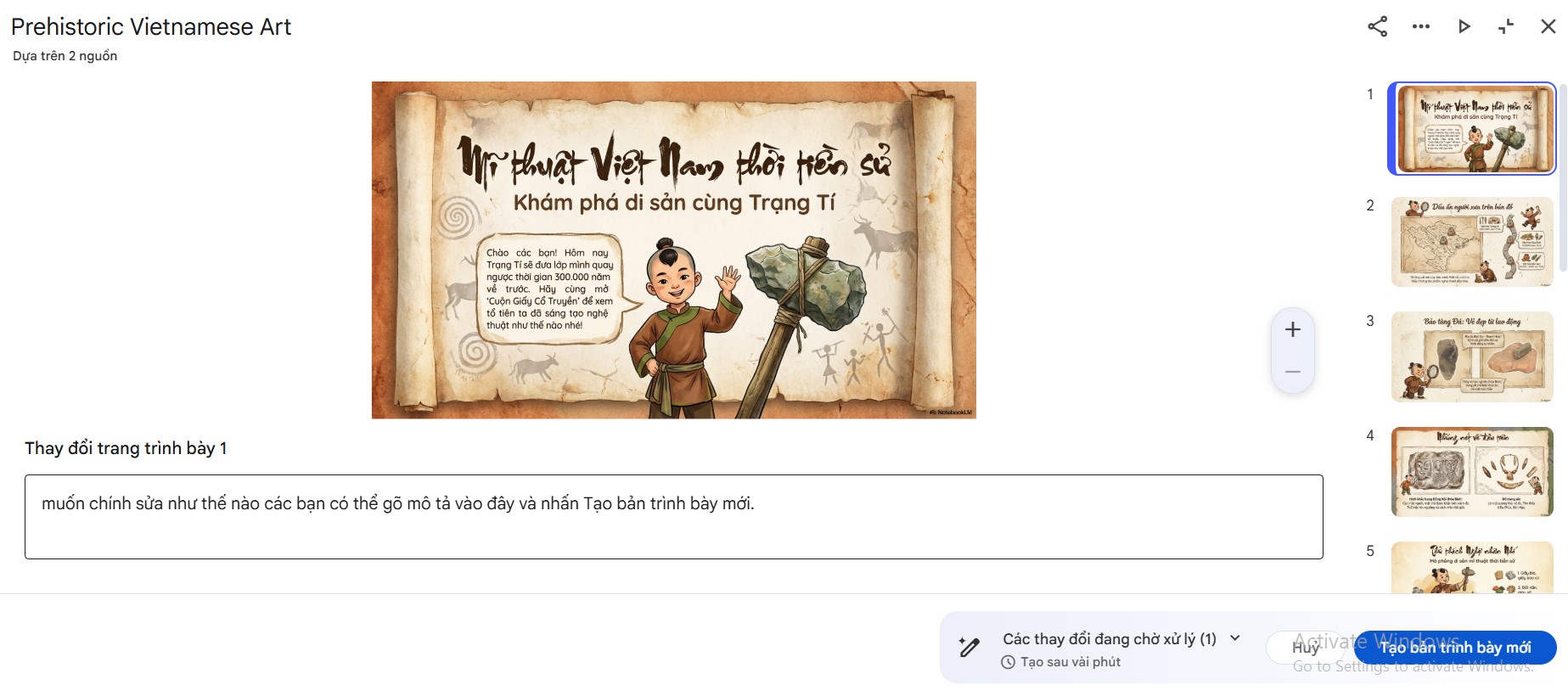
Kinh nghiệm tối ưu thời gian:
Ghi lại tất cả các yêu cầu chỉnh sửa trước, sau đó mới bấm “Chỉnh sửa” một lần duy nhất. Khi đã hài lòng, tải file về dưới dạng PDF.
Lưu ý: Không nên chỉnh sửa nhiều lần vì chất lượng ảnh slide tĩnh có thể giảm, chữ dễ bị mờ.
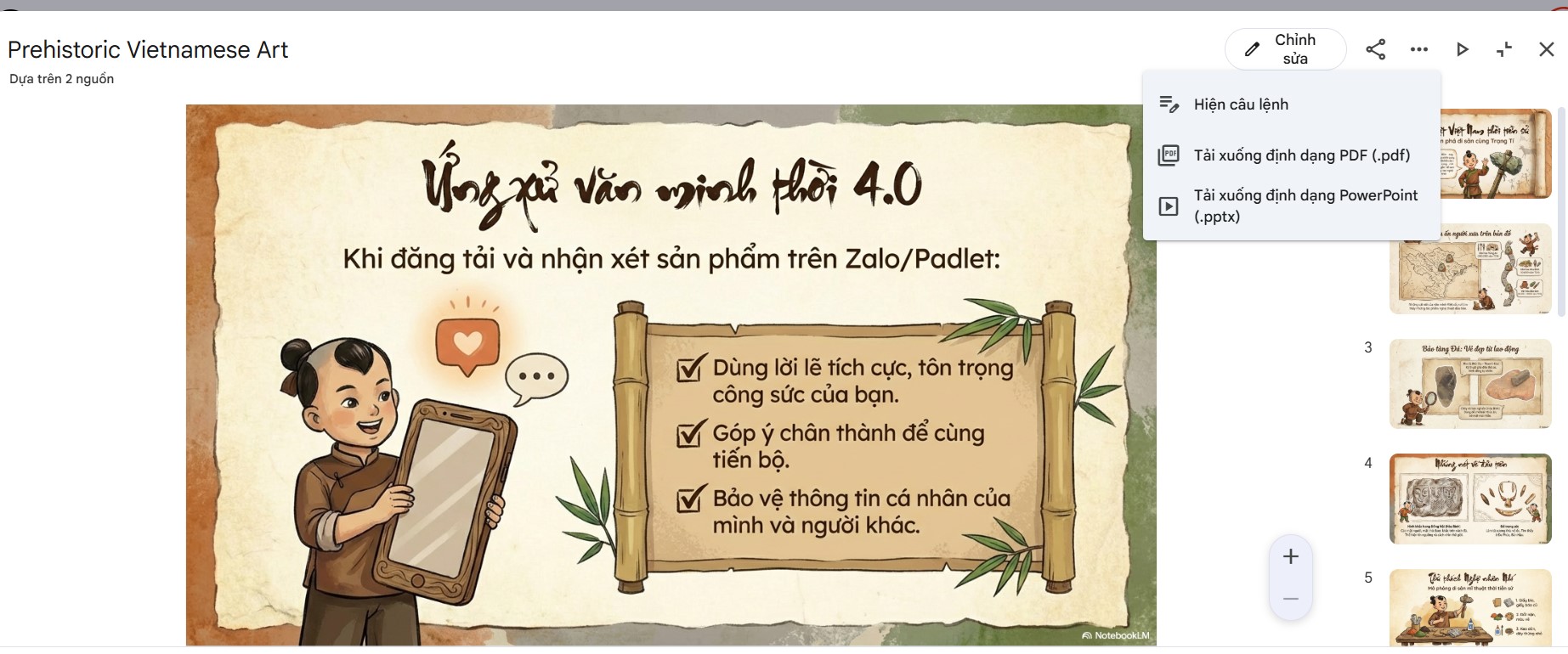
Sau khi chỉnh sửa xong các bạn nhấn vào nút 3 chấm để tải file định dạng PDF hoặc PPT.
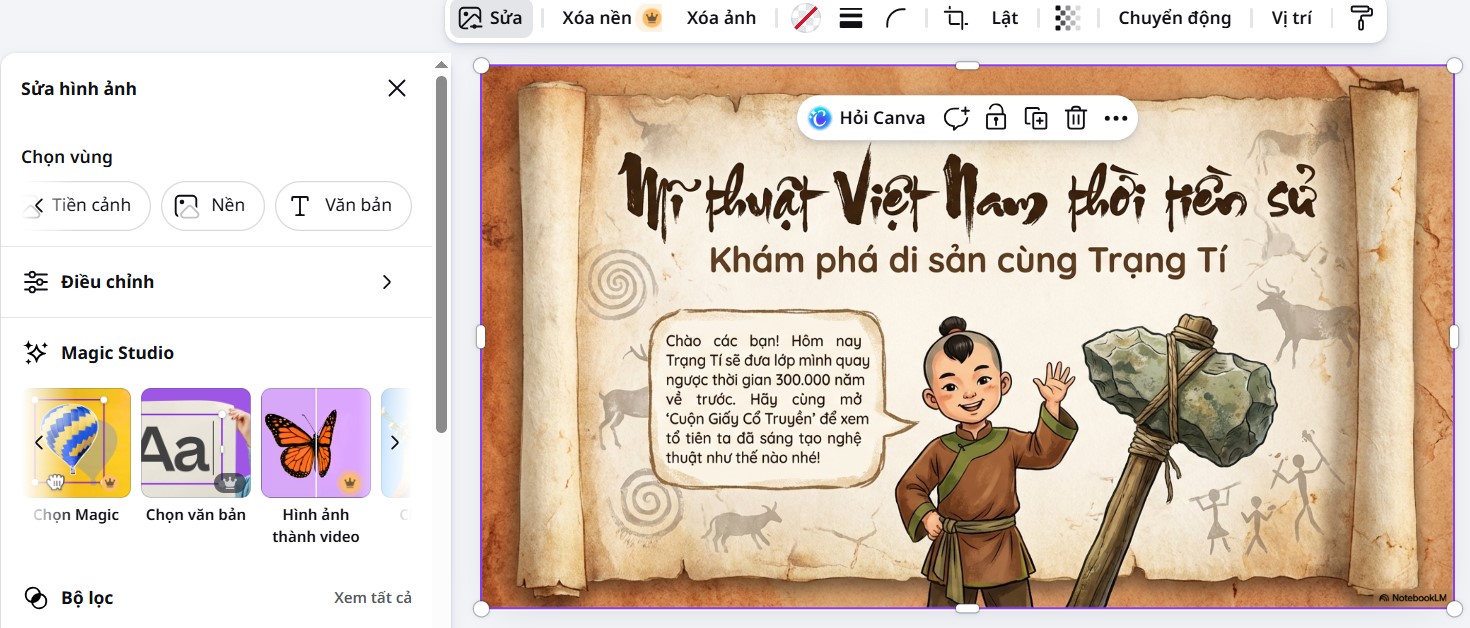
Bước 4: Đối với các chữ bị lỗi text, các bạn có thể tải lên Canva, chọn Sửa -> Chọn văn bản. Lúc này các phần chữ sẽ được bôi đen và có thể sửa được.
Bước 5: Thêm Hiệu Ứng Chuyển Động Cho Text và slide.
Nhấp vào đối tượng văn bản → chọn Chuyển động (Animate) → chọn hiệu ứng như: máy đánh chữ, hiện dần, trượt vào,…
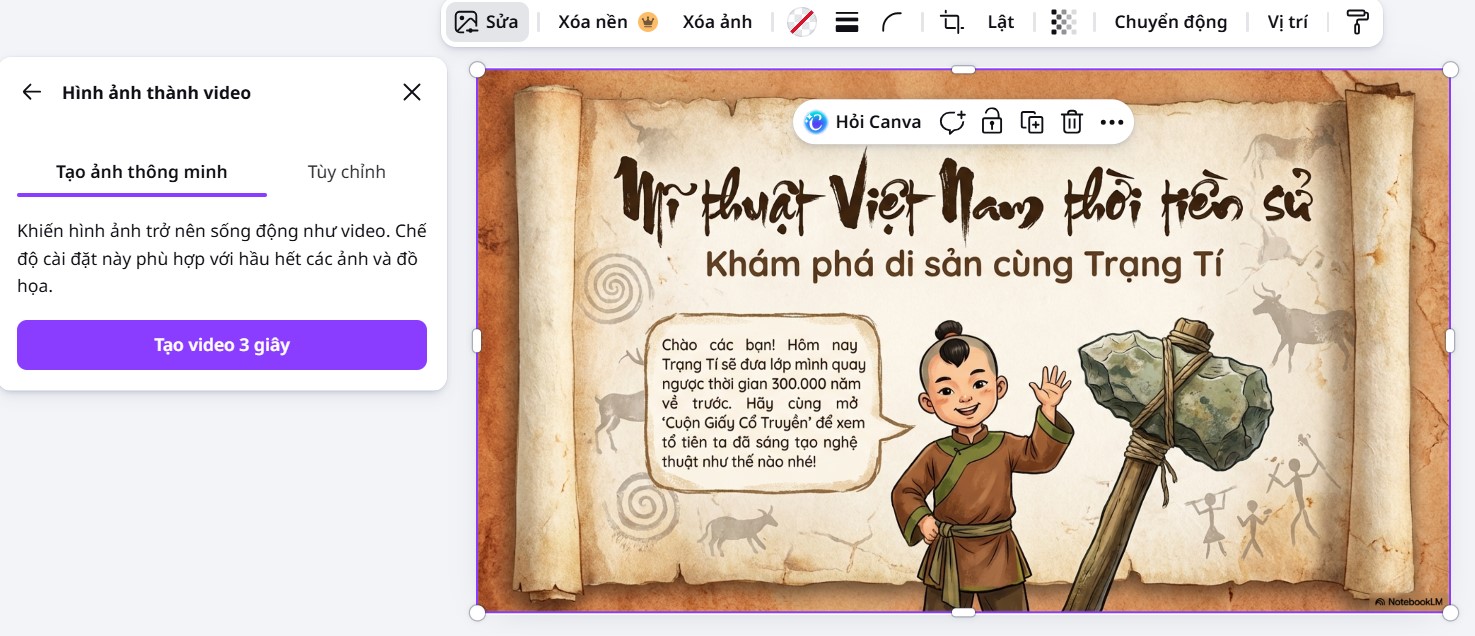
Ngoài ra, các bạn có thể chuyên slide thành các video ngắn bằng tính năng Hình ảnh thành video trên Canva.
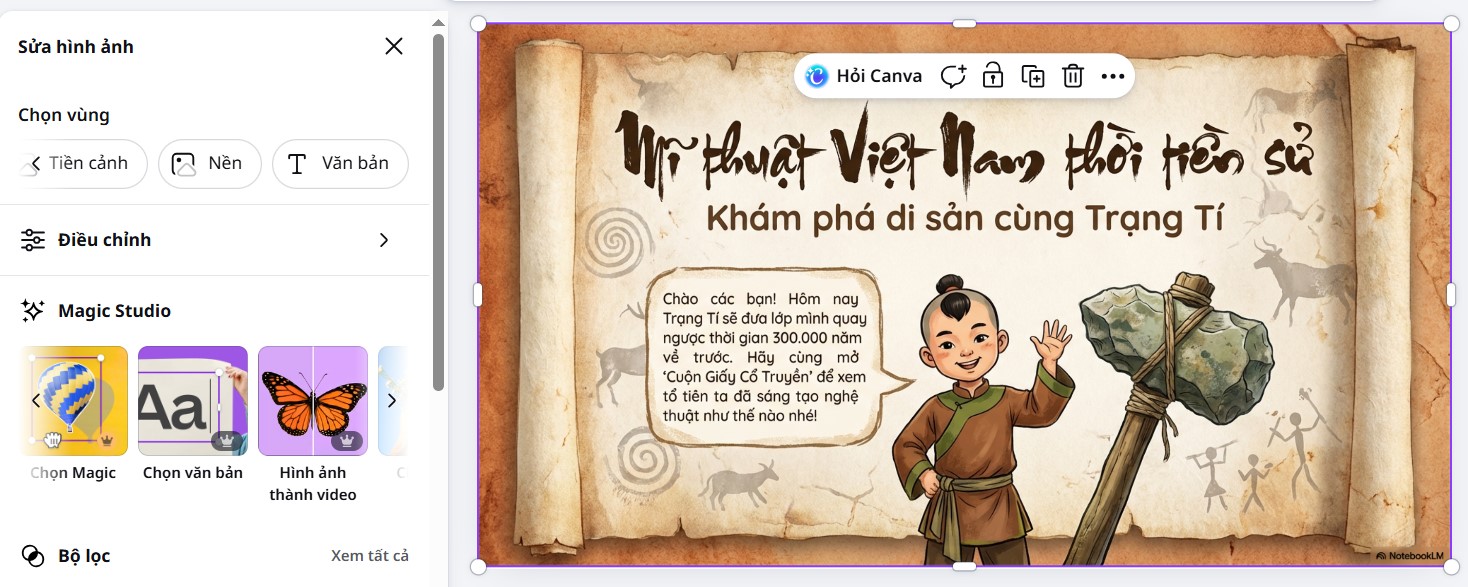
Sau khi chỉnh sửa đã cảm thấy ưng ý, các bạn có thể tải về để sử dụng. Lưu ý khi chọn file tải về các bạn chọn xuất định dạng là Powerpoint.

