Chuyển văn bản thành giọng nói trên Canva
Với Canva, giáo viên không chỉ có thể thiết kế slide đẹp mắt mà còn có thể chuyển văn bản thành giọng nói để lồng vào bài giảng một cách nhanh chóng và hiệu quả. Tính năng này đặc biệt hữu ích khi dạy học trực tuyến, xây dựng video bài giảng, hoặc hỗ trợ học sinh ôn tập.
Trong bài viết này, thầy cô sẽ được hướng dẫn cách sử dụng giọng đọc AI (Text-to-Speech) để tạo bài giảng có âm thanh thuyết minh – giúp học sinh dễ tiếp cận nội dung hơn, ghi nhớ tốt hơn, nhất là với các em học sinh tiểu học hoặc học sinh có nhu cầu đặc biệt.
Một công cụ đơn giản, nhưng sẽ nâng tầm bài giảng của thầy cô lên chuyên nghiệp và hấp dẫn hơn bao giờ hết!
Hướng dẫn chi tiết cách sử dụng Text to Speech Canva AI
Bước 1: Mở hoặc tạo dự án mới trong Canva
Đầu tiên, bạn cần đăng nhập vào Canva. Bạn có thể chọn mở một video sẵn có, bài thuyết trình đang chỉnh sửa, hoặc bắt đầu từ một template trống.
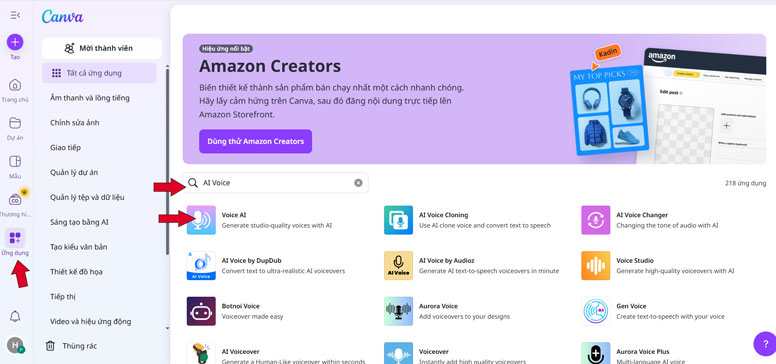
Bước 2: Truy cập tính năng Text to Speech
- Click vào mục “Apps” (Ứng dụng) ở thanh công cụ bên trái.
- Gõ từ khóa “Text to Speech” hoặc “AI Voiceover” vào ô tìm kiếm.
- Chọn ứng dụng xuất hiện để truy cập tính năng.
- Một số người dùng còn có thể tìm thấy công cụ này dưới mục “Elements → Audio → Add AI Voice”.
Bước 3: Soạn nội dung văn bản
Hãy soạn sẵn script trước. Văn bản càng mạch lạc, rõ ràng thì voiceover AI đọc lên càng tự nhiên.
Lưu ý:
- Tránh viết câu quá dài, phức tạp.
- Ngắt câu hợp lý để giọng đọc có nhịp điệu tốt.
- Sử dụng dấu câu chính xác.
- Sau đó, paste nội dung vào ô nhập liệu.
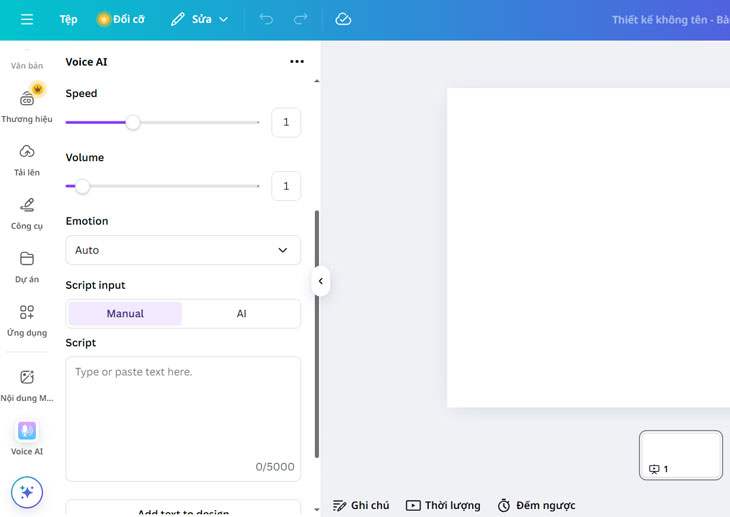
Bước 4: Chọn giọng đọc và tùy chỉnh thông số
Chọn:
- Ngôn ngữ (Ví dụ: Vietnamese).
- Giọng đọc: Nam, nữ, accent phù hợp.
- Tốc độ đọc: Bình thường, nhanh, chậm.
- Cao độ và cảm xúc: Tùy nhu cầu.
Ví dụ: Nếu bạn làm video cho bài học online hãy chọn giọng nữ, nhịp chậm, tông ấm áp.
Bước 5: Tạo audio và thêm vào dự án
Sau khi hoàn tất, click “Generate Audio”.
File âm thanh sẽ tự động lưu trong Uploads → Audio. Bạn chỉ cần kéo thả vào timeline video hoặc phần âm thanh của bản trình chiếu.
Bước 6: Tinh chỉnh audio để đồng bộ với hình ảnh
Bạn có thể:
- Cắt ghép đoạn âm thanh.
- Thêm hiệu ứng fade-in, fade-out để audio mượt mà.
- Chèn nhạc nền nhẹ nhàng từ thư viện Canva.
Cuối cùng, hãy Preview để kiểm tra mọi thứ trơn tru trước khi xuất bản.
Tham khảo thêm một số tài liệu học tập hot trong mục:

