2 cách xuất file Powerpoint sang video nhanh chóng
Việc chuyển đổi bài giảng từ PowerPoint sang video giúp giáo viên dễ dàng chia sẻ bài học đến học sinh mọi lúc, mọi nơi. Bài viết dưới đây sẽ chia sẻ 2 cách xuất file PowerPoint sang video nhanh chóng dễ hiểu, không cần cài thêm phần mềm. Dù cô đang dạy trực tiếp hay trực tuyến, việc sở hữu một video bài giảng sẽ giúp tăng tính sinh động, dễ lưu trữ và chia sẻ. Mời thầy cô cùng theo dõi và thực hành ngay!
Mục lục bài viết
Cách xuất video trực tiếp trên PowerPoint
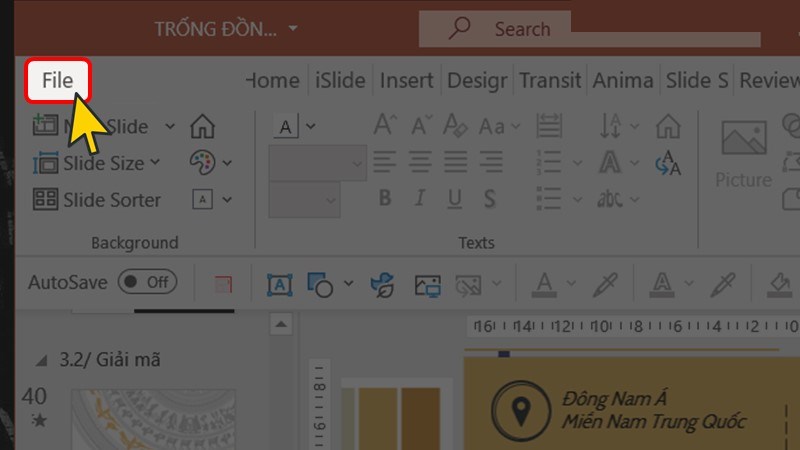
Bước 1: Trong file PowerPoint, bạn chọn thẻ File.
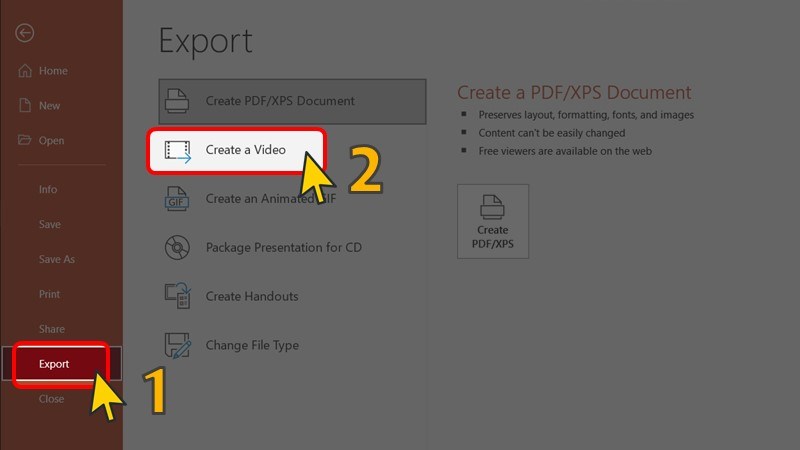
Bước 2: Chọn Export, sau đó bấm Create a Video.
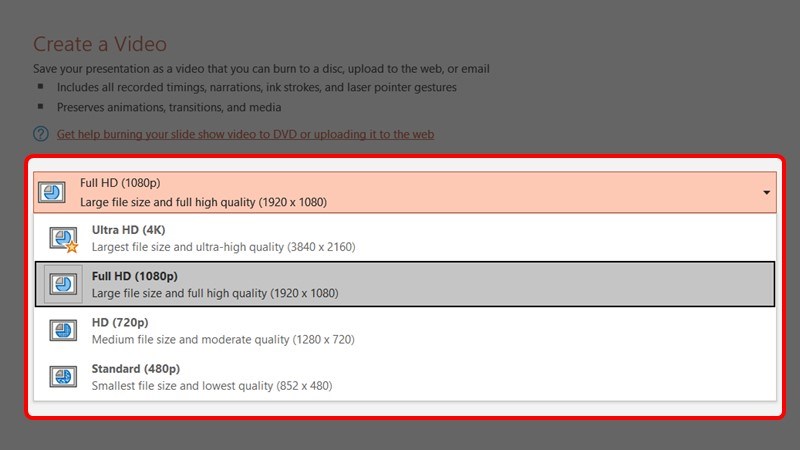
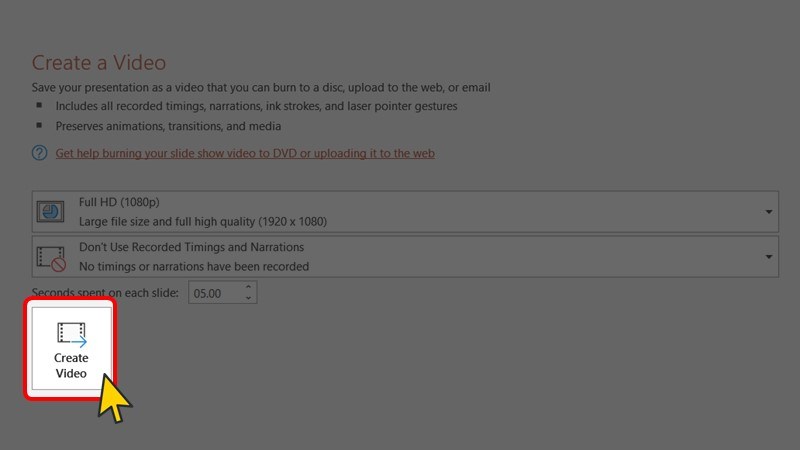
Bước 3: Bạn chọn chất lượng hình ảnh của video mà mình mong muốn như hình dưới. PowerPoint cho bạn 4 lựa chọn chất lượng video như sau:
- Ultra HD (4K) - 3840 x 2160
- Full HD (1080p) - 1920 x 1080
- HD (720p) - 1280 x 720
- Standard (480p) - 852 x 480
Bước 4: Click chọn Create Video.
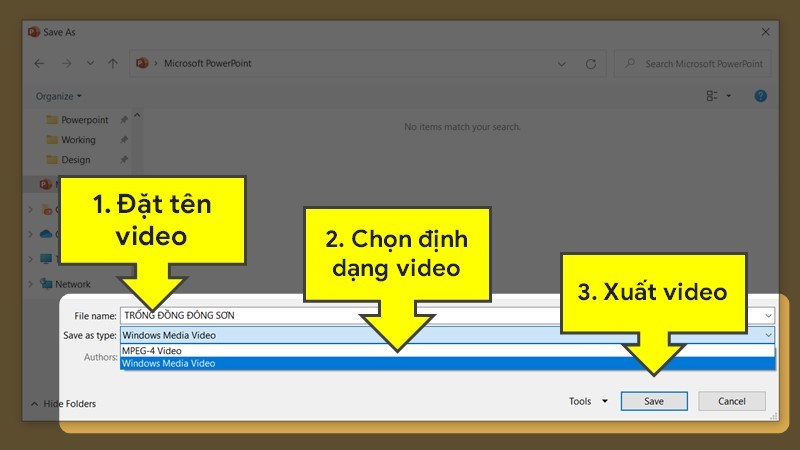
Bước 5: Chọn vị trí lưu thư mục, đặt tên clip, sau đó bạn chọn định dạng file .mp4 (MPEG-4 Video) hoặc .wmv (Windows Media Video). Cuối cùng bạn bấm Save để hoàn thành xuất video.
Cách xuất video từ PowerPoint trên webssite Online-Convert.com
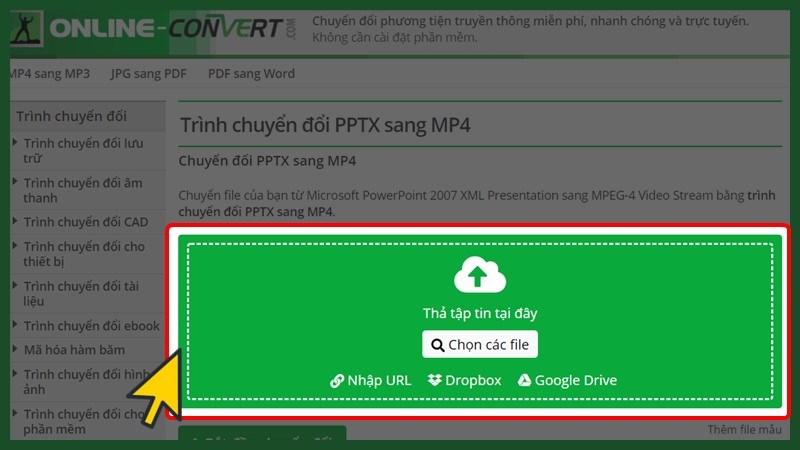
Bước 1: Bạn truy cập vào website Online-Convert.com để chuyển PowerPoint sang MP4.
Bước 2: Bạn bấm vào khung màu xanh lá để chọn file PowerPoint trong máy hoặc có thể thao tác nhanh bằng cách kéo thả file PowerPoint vào khung. Sau đó bạn chờ file upload lên web trong giây lát nhé!
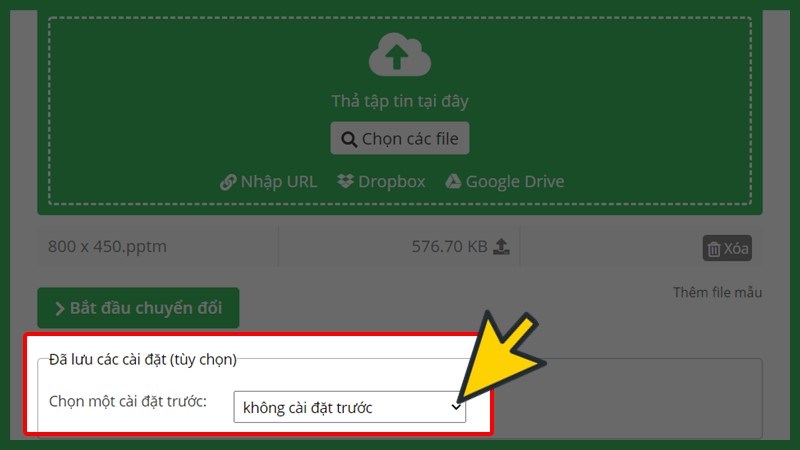
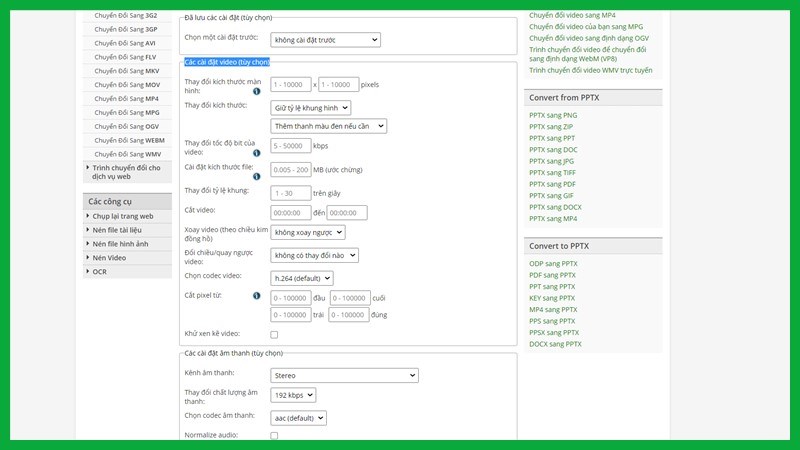
Bước 3: Tại mục Đã lưu các cài đặt (tùy chọn), bạn hãy click chọn định dạng video như hình dưới đây.
Bước 4: Tùy chỉnh các cài đặt video và âm thanh (nếu có)
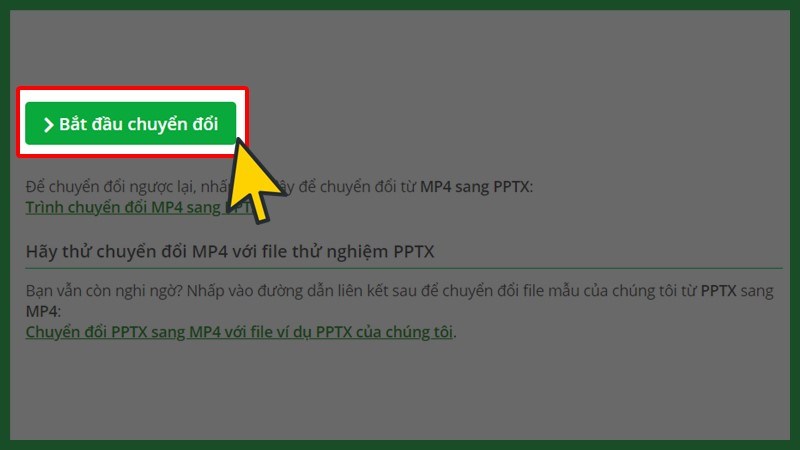
Bước 5: Sau khi điều chỉnh, bạn kéo xuống cuối slide, bấm "Bắt đầu chuyển đổi" để xuất bản clip.
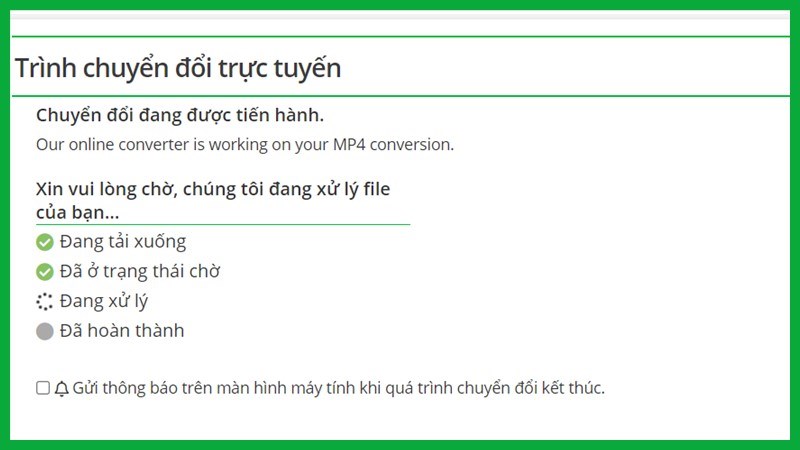
Bước 6: Website chuyển sang một trang khác, bạn hãy chờ đợi trong giây lát để website chuyển PowerPoint sang clip nhé!
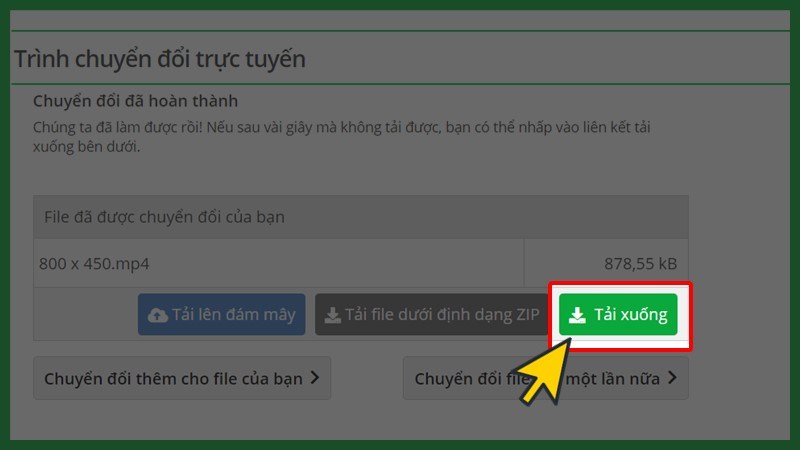
Bước 7: Khi chuyển đổi xong. Bạn hãy bấm "Tải xuống" để download video về máy. Vậy là bạn đã hoàn thành việc xuất video từ PowerPoint trên Online-Convert.com rồi đấy!