Cách sử dụng Kahoot! thiết kế trò chơi trong dạy học
Kahoot! – một nền tảng tạo trò chơi học tập miễn phí – đang được nhiều giáo viên trên thế giới sử dụng để kiểm tra kiến thức, củng cố bài giảng và tổ chức các hoạt động đánh giá sinh động.
Bài viết này sẽ hướng dẫn chi tiết cách sử dụng Kahoot! trong dạy học: từ khâu tạo câu hỏi, thiết lập trò chơi, đến cách triển khai trong lớp và theo dõi kết quả. Dù bạn là giáo viên tiểu học, THCS hay THPT, Kahoot! đều có thể trở thành công cụ hữu hiệu giúp lớp học thêm sôi động và học sinh tích cực tham gia.
Mục lục bài viết
Cách sử dụng Kahoot! đối với giáo viên
1. Cách tạo tài khoản Kahoot!
Bước 1: Truy cập theo đường link: https://kahoot.com/ -> Chọn Sign up để đăng ký tài khoản Kahoot!

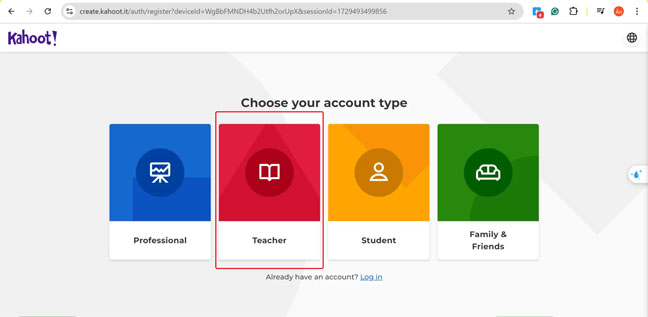
Bước 2: Chọn vai trò người đăng ký tài khoản. Đối với giáo viên thì bạn chọn vào mục Teacher
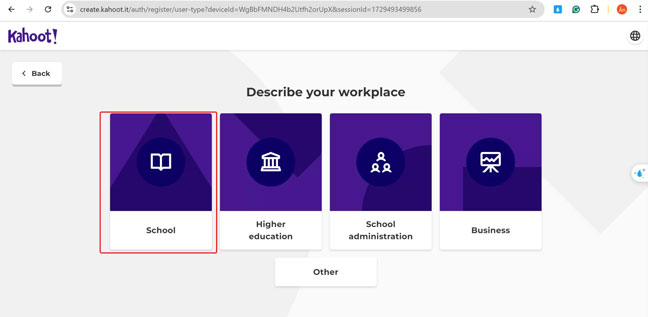
Bước 3: Chọn mục mô tả nơi bạn đang giảng dạy
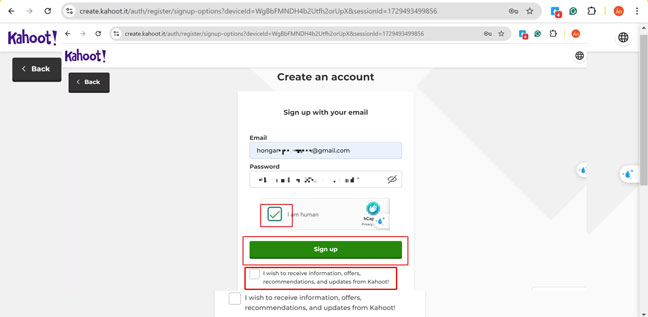
Bước 4: Điền email và mật khẩu dùng để đăng nhập ứng dụng Kahoot!

Bước 5: Bấm đồng ý với các điều khoản sử dụng của Kahoot!
Bước 6: Chọn gói tài khoản mà bạn muốn đăng kí sử dụng.

2. Cách tạo câu hỏi trên Kahoot!
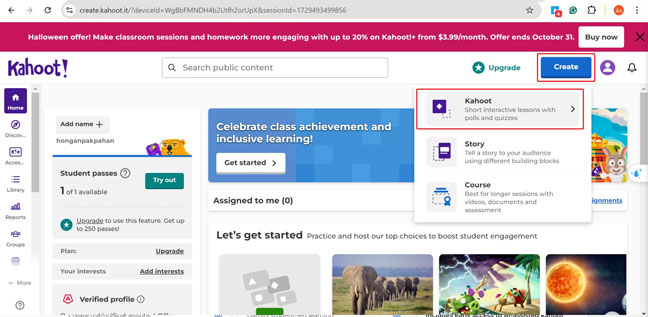
Bước 1: Sau khi đăng nhập thành công vào tài khoản Kahoot! của mình, nhấn chọn Create → Kahoot → Create new Kahoot.

Bước 2: Chọn loại câu hỏi bạn muốn kiểm tra kiến thức của học sinh.
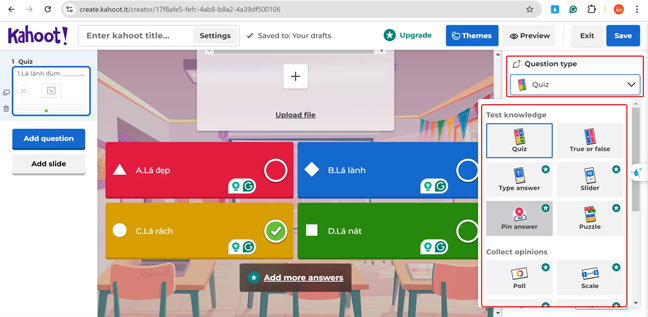
Bước 3: Đặt nội dung cho câu hỏi của bạn

Bước 4: Tải lên hình ảnh, video, âm thanh của câu hỏi nếu muốn để tăng khả năng làm rõ câu hỏi của bạn

Bước 5: Thêm vào hoặc giảm đi số lượng câu trả lời → Đặt nội dung cho phần câu trả lời → Chọn câu trả lời đúng (có thể chọn nhiều câu trả lời đúng cùng một lúc)

Bước 6: Thiết lập thời gian để phù hợp độ dài trả lời câu hỏi

Bước 7: Chọn số điểm bạn muốn cho học sinh ở từng câu hỏi để tăng tính cạnh tranh với nhau.
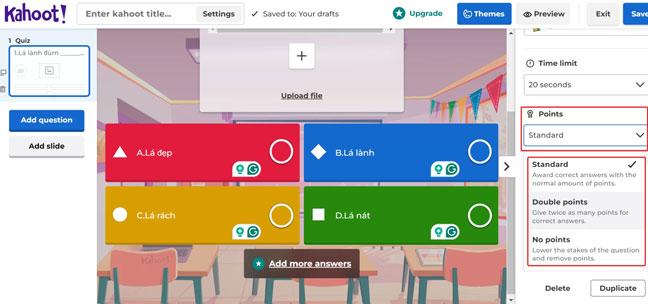
Bước 8: Bấm chọn Add Question để thêm các câu hỏi mới và lập lại 7 bước ở trên để tạo ra nội dung cho các câu hỏi mới

Bước 9: Sau khi đã tạo xong bộ câu hỏi, chọn Preview để xem trước chế độ hiển thị của câu hỏi

Hoặc bấm Save để lưu toàn bộ câu hỏi → Đặt tên và viết mô tả cho gói câu hỏi
Lưu ý: Sau khi lưu hoàn tất gói câu hỏi, bạn có thể truy cập vào , ở đây bạn có thể tùy ý chỉnh sửa (Edit), chia sẻ (Share), và bắt đầu trò chơi (Play) với gói câu hỏi bạn vừa tạo

3. Cách tổ chức trò chơi trên Kahoot!
Bước 1: Trong mục Kahoot, chọn gói câu hỏi bạn muốn bắt đầu trò chơi và bấm vào.
Bước 2: Chọn chế độ bạn muốn bắt đầu trò chơi (Classic Mode là chế độ chơi riêng lẻ và Team mode là chế độ chơi theo nhóm, ở chế độ này bạn có thể chọn là dùng chung một thiết bị hoặc là dùng thiết bị riêng lẻ của từng người trong nhóm)

Lúc này Kahoot! sẽ cung cấp cho bạn mã PIN và mã QR của phòng trò chơi, bạn có thể chia sẻ mã PIN lên màn hình chung trong lớp học để các học sinh cùng tham gia hoặc là chia sẻ đường link qua khung chat trong lớp học ảo.

Cách sử dụng Kahoot! đối với học sinh
Để tham gia trò chơi, học sinh chỉ cần thực hiện theo hai bước đơn giản sau
Bước 1: Truy cập theo đường link: https://kahoot.it/
Bước 2: Nhập mã PIN của giáo viên cung cấp hoặc quét mã QR → Nhấn Enter

Bước 3: Đặt tên theo mình muốn → Nhấn OK, go!
Lúc này màn hình của giáo viên sẽ hiện lên số lượng học sinh tham dự và tên của học sinh.
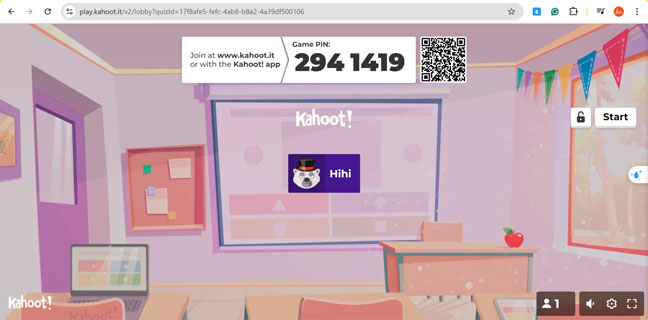
Sau khi đủ lượng học sinh tham gia, giáo viên có thể bắt đầu trò chơi, học sinh lần lượt trả lời từng câu hỏi, sau khi kết thúc một câu hỏi đáp án đúng sẽ hiện lên, cũng như là vị trí xếp hạng của từng học sinh.

Ngoài ra, sau khi kết thúc toàn bộ gói câu hỏi, cả lớp học sẽ biết được 5 bạn học sinh xuất sắc nhất được xếp hạng từ thấp tới cao. Điều này giúp học sinh có tính cạnh tranh với nhau để giành vị trí chiến thắng trong lớp.
Bên cạnh đó giáo viên nhận được bảng báo cáo bao gồm số phần trăm số học sinh trả lời đúng sai ở từng câu hỏi, vì thế giáo viên nắm chắc được các học sinh bị yếu và không nắm rõ ở những kiến thức nào. Từ đó có thể đưa ra kế hoạch giảng dạy phù hợp hơn để giúp học sinh có thể hiểu rõ và nắm vững toàn bộ kiến thức trong lớp học.

