Cách tạo ứng dụng quản lý sinh nhật học sinh trên Canva
Cách tạo ứng dụng quản lý sinh nhật học sinh trên Canva sẽ hướng dẫn chi tiết giúp giáo viên và cán bộ quản lý trường học dễ dàng thiết kế, theo dõi và ghi nhớ ngày sinh nhật của từng học sinh một cách khoa học, trực quan và đẹp mắt. Với các công cụ trực tuyến miễn phí của Canva, người dùng có thể tùy chỉnh giao diện, chèn ảnh, trang trí sáng tạo và chia sẻ nhanh chóng. Bài viết cung cấp từng bước thực hiện, từ lên ý tưởng, chọn mẫu, nhập dữ liệu, đến cách xuất file và sử dụng trong thực tế, giúp việc quản lý trở nên tiện lợi và thú vị hơn.
Bước 1: Truy cập vào Canva và đăng nhập bằng tài khoản Google.
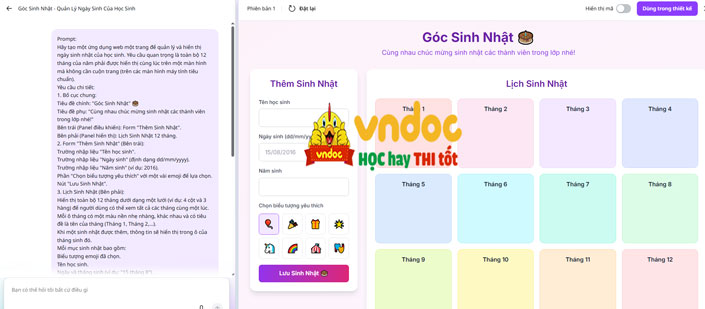
Bước 2: Kích vào Canva AI và nhập câu lệnh dưới đây vào.
Hãy tạo một ứng dụng web một trang để quản lý và hiển thị ngày sinh nhật của học sinh. Yêu cầu quan trọng là toàn bộ 12 tháng của năm phải được hiển thị cùng lúc trên một màn hình mà không cần cuộn trang (trên các màn hình máy tính tiêu chuẩn).
Yêu cầu chi tiết:
1. Bố cục chung:
Tiêu đề chính: "Góc Sinh Nhật"
Tiêu đề phụ: "Cùng nhau chúc mừng sinh nhật các thành viên trong lớp nhé!"
Bên trái (Panel điều khiển): Form "Thêm Sinh Nhật".
Bên phải (Panel hiển thị): Lịch Sinh Nhật 12 tháng.
2. Form "Thêm Sinh Nhật" (Bên trái):
Trường nhập liệu "Tên học sinh".
Trường nhập liệu "Ngày sinh" (định dạng dd/mm/yyyy).
Trường nhập liệu "Năm sinh" (ví dụ: 2016).
Phần "Chọn biểu tượng yêu thích" với một vài emoji để lựa chọn.
Nút "Lưu Sinh Nhật".
3. Lịch Sinh Nhật (Bên phải):
Hiển thị toàn bộ 12 tháng dưới dạng một lưới (ví dụ: 4 cột và 3 hàng) để người dùng có thể xem tất cả các tháng cùng một lúc.
Mỗi ô tháng có một màu nền nhẹ nhàng, khác nhau và có tiêu đề là tên của tháng (Tháng 1, Tháng 2,...).
Khi một sinh nhật được thêm, thông tin sẽ hiển thị trong ô của tháng sinh đó.
Mỗi mục sinh nhật bao gồm:
Biểu tượng emoji đã chọn.
Tên học sinh.
Ngày và tháng sinh (ví dụ: "15 tháng 8").
Tuổi của học sinh (tự động tính toán).
4. Chức năng yêu cầu:
Thêm sinh nhật: Nhập thông tin vào form và lưu lại để hiển thị trên lịch.
Xóa sinh nhật: Cung cấp chức năng cho phép xóa một học sinh đã được thêm vào (ví dụ: một nút 'X' bên cạnh mỗi tên).
Tự động tính tuổi: Ứng dụng phải tự động tính tuổi hiện tại của học sinh.
Thiết kế đáp ứng (Responsive): Bố cục lưới của các tháng cần tự động điều chỉnh để hiển thị tốt trên các kích thước màn hình khác nhau. Ví dụ, trên màn hình di động, lưới có thể chuyển thành 2 cột hoặc 1 cột để tránh bị vỡ giao diện.
5. Thiết kế và Giao diện:
Sử dụng màu sắc tươi sáng, vui vẻ, phù hợp với môi trường lớp học.
Font chữ dễ đọc, giao diện gọn gàng.
Bước 3: Sau khi trò chơi được tạo xong, chọn hiển thị mã -> copy mã.
Mở ứng dụng NotePad ra. Dán mã vừa sao chép vào. Sau đó tìm chữ Tệp, Tiếng Anh là “File”, chọn Lưu Tiếng Anh “Save”. Khi Lưu tên file nhất định đuôi của file cần có chữ “.html” . Sửa tên file là tên trò chơi + dấu chấm+html
Sau đó mở file đó trên máy tính.