Cách tạo Email ảo nhanh chóng
Bài viết này sẽ hướng dẫn bạn cách tạo Email ảo nhanh chóng và an toàn, không cần số điện thoại hoặc dùng các mẹo nhỏ để vượt qua bước xác minh. Dù bạn là người dùng cá nhân, sinh viên hay giáo viên muốn trải nghiệm các công cụ AI miễn phí, đây là cách tối ưu để có thêm tài khoản email mà không rắc rối.
Mục lục bài viết
Email ảo là gì?
Email ảo là địa chỉ email tự động được tạo ra thông qua một website dịch vụ mà không cần dùng số điện thoại để tạo như Email thông thường mà bạn vẫn sử dụng. Khi đăng nhập bằng Email ảo, bạn sẽ không cần nhập mật khẩu.
Tương tự như Email thật, Email ảo cũng có các chức năng mà bạn cần dùng tuy nhiên nó có hạn sử dụng, có thể chỉ tồn tại được trong 10 phút hoặc lâu hơn thì là 24 tiếng tùy vào dịch vụ Gmail ảo mà bạn chọn. Bạn cũng có thể gia hạn thêm thời gian sử dụng nếu cần thiết.
Khi hết hạn sử dụng hoặc bạn không dùng Email ảo trong một khoảng thời gian nhất định thì tài khoản Email ảo đó sẽ bị khóa. Tuy nhiên, toàn bộ dữ liệu bên trong tài khoản Email đó sẽ được bảo mật nên bạn cũng không cần lo lắng về việc rò rỉ thông tin.
Cách tạo Email ảo
1. Tạo Gmail ảo trên trang web Gmail
Một cách tạo Gmail ảo mà nhiều người sử dụng đó là tạo trên chính website Gmail. Đây là một tài khoản Gmail bình thường, không có hạn sử dụng và bạn có thể dùng nó như một Gmail phụ khi cần thiết. Hộp thư đến vẫn nhận được những Email quảng cáo nhưng bạn không cần quan tâm nhiều đến chúng.
Các bước tạo tài khoản Gmail trên website gmai.com thực hiện như sau:
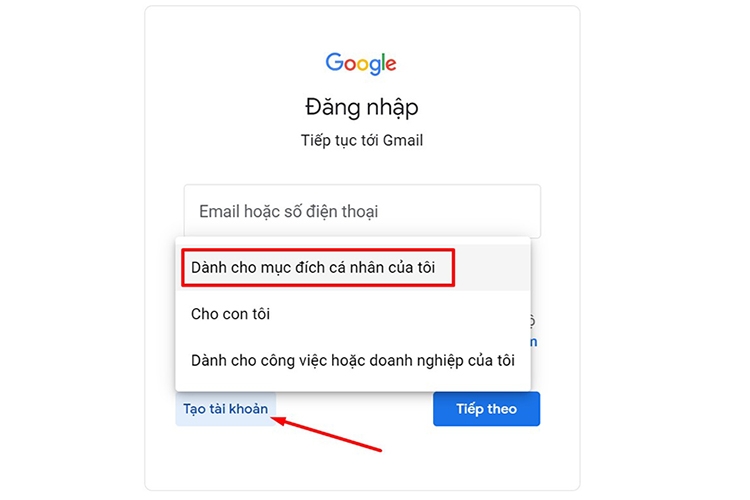
Bước 1: Truy cập vào trang web Gmail của Google theo địa chỉ dưới đây > Click vào Tạo tài khoản > Chọn Dành cho mục đích cá nhân của tôi.
- https://mail.google.com/
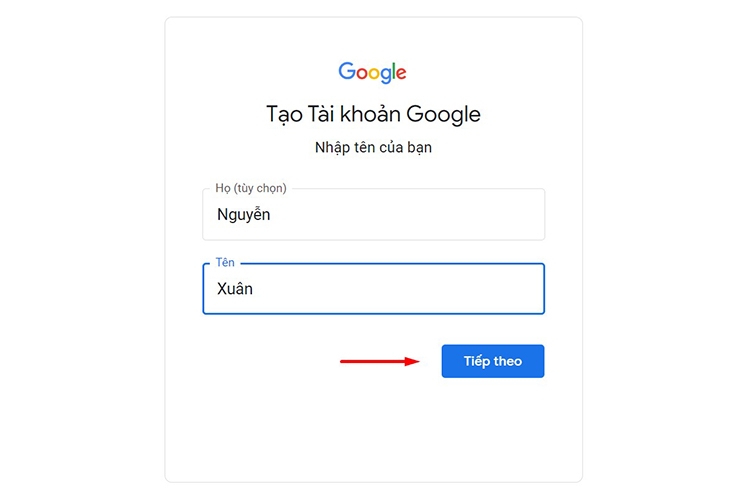
Bước 2: Điền thông tin đăng ký gồm Họ, Tên sau đó chọn Tiếp theo.
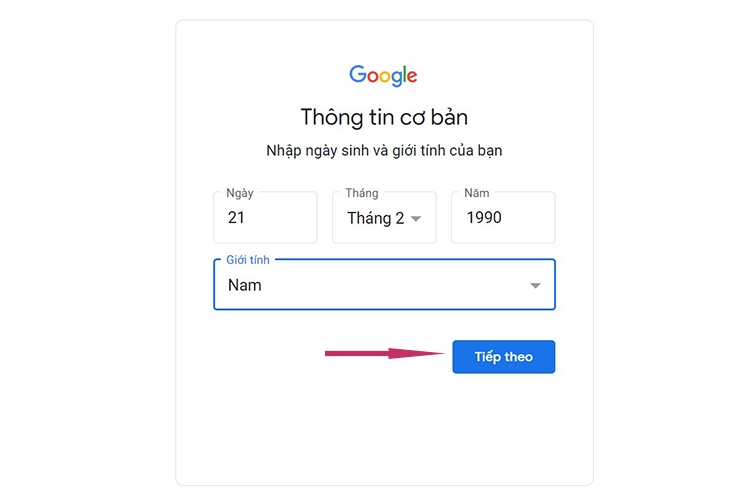
Bước 3: Chuyển sang giao diện mới, bạn nhập thông tin Ngày tháng năm sinh và Giới tính > Chọn Tiếp theo.
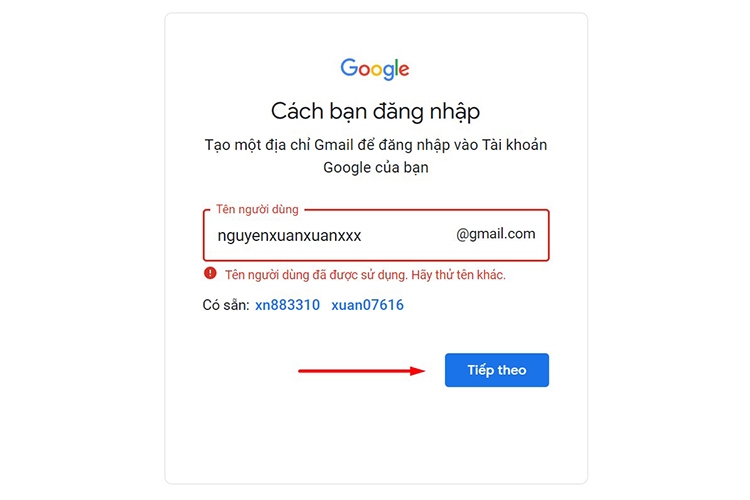
Bước 4: Nhập tên người dùng > Nhấn Tiếp theo.
Lưu ý: Nếu tên bạn chọn bị trùng thì hệ thống sẽ hiện khung đỏ và bạn nhập thêm các ký tự để khác biệt với những tên đã có.
Bước 5: Tạo mật khẩu và nhập lại để xác nhận > Chọn Tiếp theo.
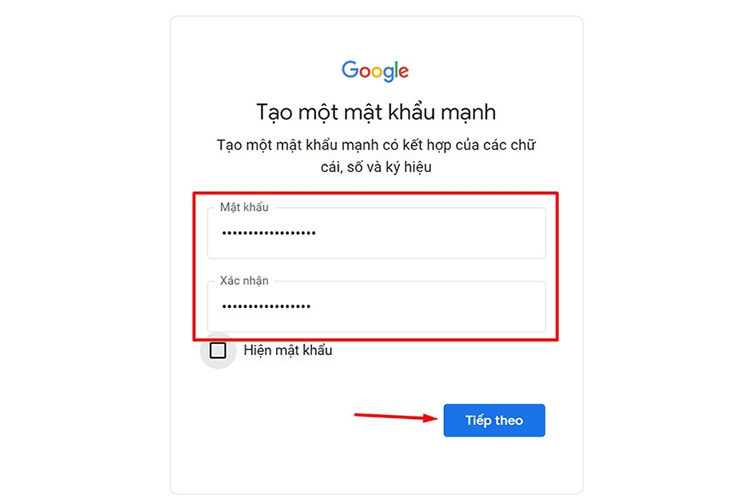
Bước 6: Chuyển sang giao diện nhập địa chỉ Email khôi phục, bạn có thể nhập hoặc chọn Bỏ qua.
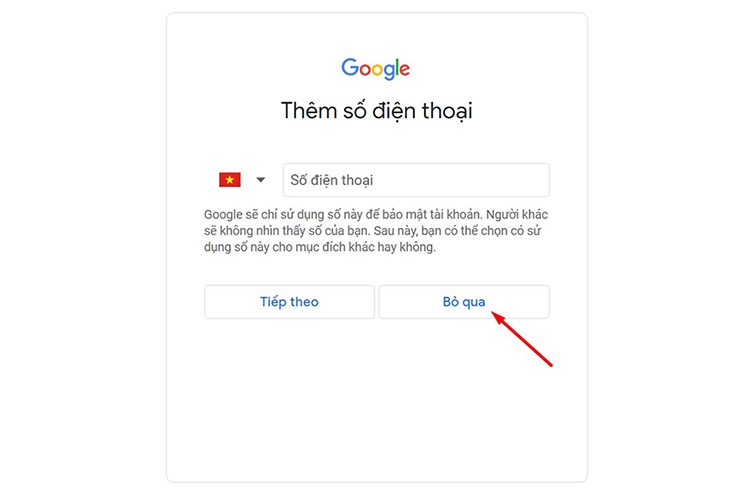
Bước 7: Tương tự, ở bước nhập số điện thoại bạn cũng chọn Bỏ qua.
Bước 8: Chuyển sang giao diện mới, bạn chọn Tiếp theo.
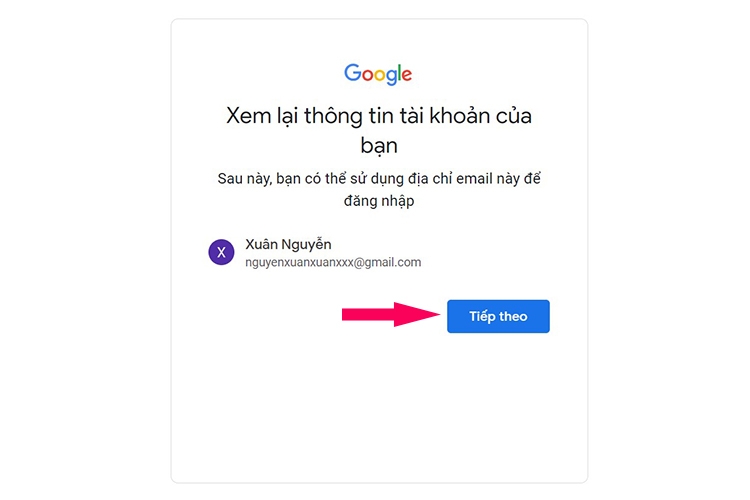
Bước 9: Tại mục Quyền riêng tư và Điều khoản, bạn kéo xuống dưới và chọn Tôi đồng ý.
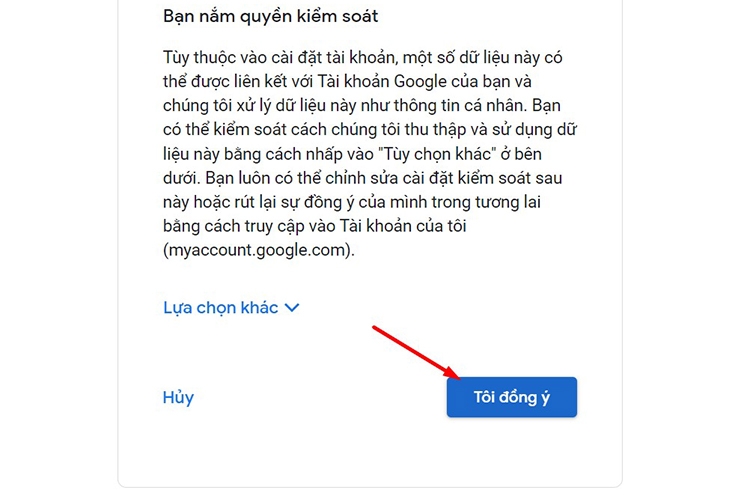
Như vậy bạn đã tạo được một tài khoản Gmail ảo không sử dụng số điện thoại cá nhân, và bạn có thể dùng nó khi cần đăng nhập hoặc đăng ký ở một nền tảng khác.
2. Tạo Email ảo với 10MinuteMail
10MinuteMail một trang web cung cấp dịch vụ tạo Email ảo với thời gian sử dụng trong vòng 10 phút. Ưu điểm của website này là giao diện sử dụng tiếng Việt tạo thuận tiện cho người dùng khi thao tác. Đồng thời người dùng cũng không cần trả phí, chỉ cần thiết bị có kết nối Internet là có thể sử dụng được.
Để tạo Email 10p ảo bằng 10MinuteMail, bạn làm như sau:
Bước 1: Đầu tiên bạn truy cập vào địa chỉ dưới đây trên máy tính hoặc điện thoại. Ngay lập tức, màn hình sẽ hiển thị một địa chỉ email cho bạn và bên dưới chính là thời gian đếm ngược sử dụng.
- https://10minutemail.com/
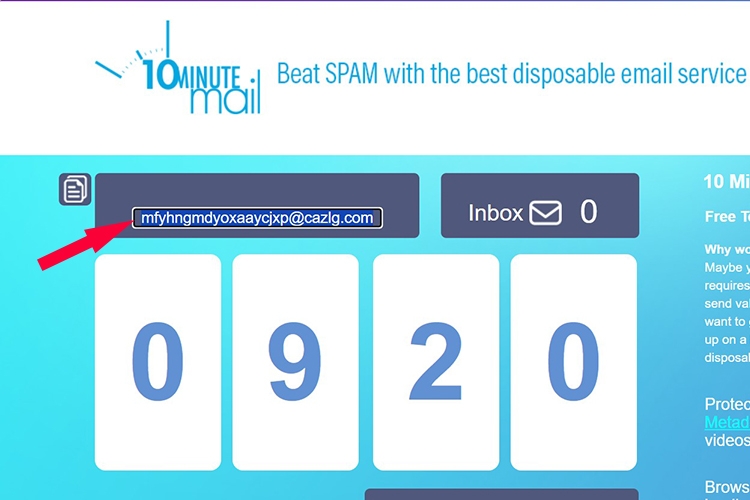
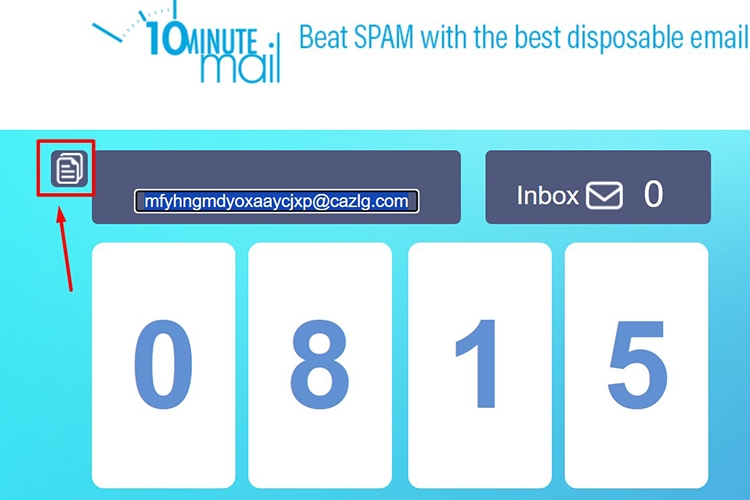
Bước 2: Bạn nhấn vào biểu tượng sao chép để sao chép địa chỉ Email và nhập vào trang web bạn đang cần điền. Lúc này, bạn có thể dùng Email ảo này để đăng ký tài khoản như Email thật.
Bước 3: Khi hết 10 phút, bạn có thể click vào Get 10 more minutes để gia hạn thêm 10 phút sử dụng.
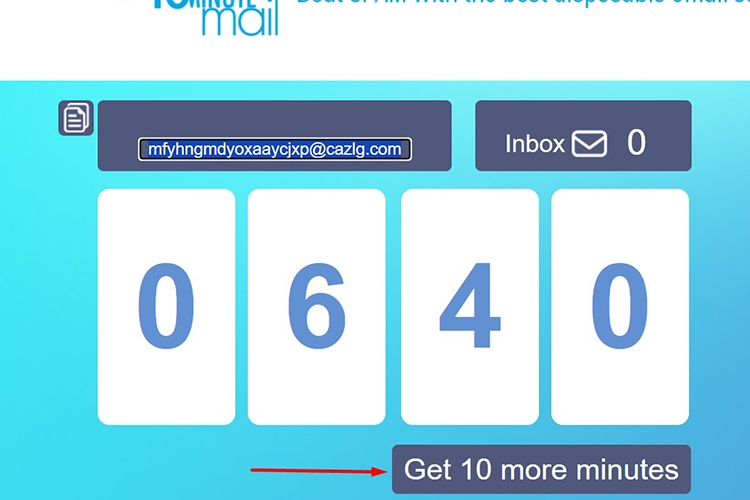
Nếu không muốn gia hạn, bạn có thể load lại trang để nhận một địa chỉ Email mới.
3. Cách tạo Email ảo với Guerrillamail
Tương tự như 10MinuteMail thì Guerrillamail cũng là một trang web tạo Email ảo được sử dụng khá phổ biến hiện nay. Ưu điểm của Guerrillamail là không giới hạn thời gian sử dụng của tài khoản Email ảo, đồng thời trang web này cũng cho phép người dùng tự chọn tên miền theo ý thích. Tuy nhiên website Guerrillamail sử dụng giao diện tiếng Anh nên đôi khi sẽ gây chút khó khăn cho người dùng.
Cách tạo Email ảo bằng Guerrillamail thực hiện như sau:
Bước 1: Truy cập địa chỉ dưới đây > Click vào dấu mũi tên để xem danh sách tên miền và lựa chọn tên miền bạn thích.
- https://www.guerrillamail.com/
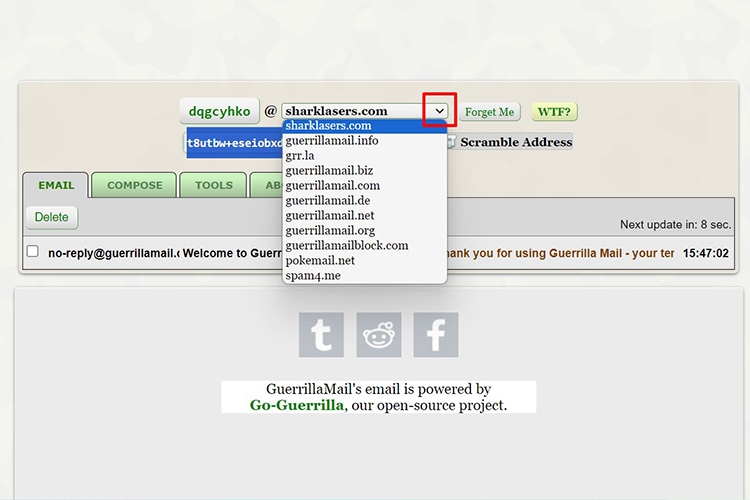
Bước 2: Click chuột phải, chọn Sao chép (hoặc sử dụng tổ hợp phím Ctrl + C) để sao chép địa chỉ Email ảo.
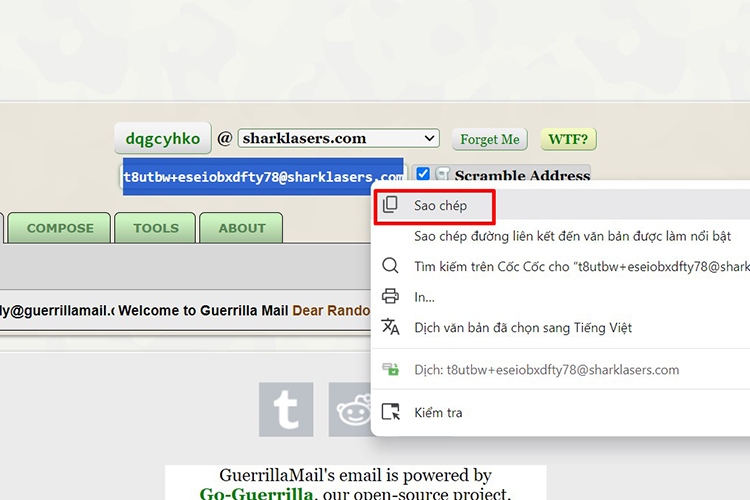
Tại đây, bạn có thể nhận Email và gửi Email giống như khi sử dụng ứng dụng Gmail. Trang web Guerrillamail cũng có đầy đủ các công cụ như: Trả lời, Chuyển tiếp, Quay lại hộp thư đến, Gửi tệp đính kèm,...
Lưu ý: Guerrillamail chỉ hỗ trợ tải tệp có dung lượng tối đa 150 MB và sau 24 giờ sẽ tự động hủy thư bạn gửi.
4. Cách tạo Email ảo miễn phí bằng Maildrop
Một trang web khác cũng hỗ trợ bạn tạo Gmail ảo khác là Maildrop với tên miền là maildrop.cc. Trang website này cung cấp dịch vụ miễn phí, không cần tạo tài khoản, không cần trả phí nên được rất nhiều người lựa chọn.
Tuy là một dịch vụ Email tạm thời nhưng Maildrop cũng được trang bị bộ lọc thư rác khá tốt giúp người dùng phần nào an tâm hơn trước những thư spam khi sử dụng dịch vụ. Bất kỳ Email nào tạo ra, dịch vụ cũng đều cung cấp thêm cho bạn một địa chỉ tạm thời thứ hai.
Các bước tạo Gmail ảo bằng Maildrop thực hiện như sau:
Bước 1: Truy cập vào địa chỉ dưới đây > Kéo xuống dưới bạn sẽ thấy một địa chỉ Email ảo được đề xuất.
- https://maildrop.cc/
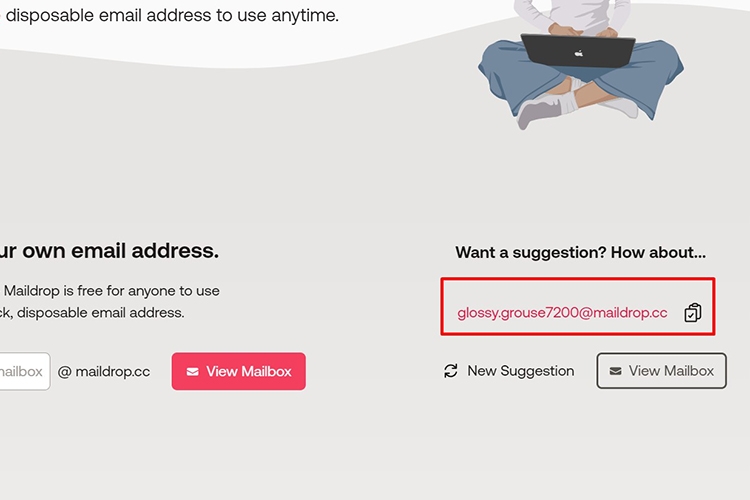
Bước 2: Copy địa chỉ Email và dán vào trang web cần nhập.
Nếu không thích, bạn có thể tự tạo địa chỉ Email mà mình thích. Với Maildrop, bạn hoàn toàn có thể lấy được rất nhiều tài khoản Email ảo mà không bị giới hạn.

