Toán 9 Kết nối tri thức: Vẽ hình đơn giản với phần mềm GeoGebra
Bài viết này sẽ hướng dẫn bạn cách sử dụng phần mềm GeoGebra để vẽ các hình đơn giản – công cụ hữu ích giúp minh họa trực quan các bài toán hình học, hỗ trợ giải bài và học hiệu quả hơn. Với GeoGebra, bạn có thể thao tác nhanh chóng, chỉnh sửa linh hoạt và trực tiếp quan sát các mối quan hệ hình học.
Mục lục bài viết
Thực hành 1 trang 119
Sử dụng phần mềm Geogrebra thực hiện các yêu cầu sau:
a) Vẽ một đường tròn tâm A bán kính 2.
b) Sử dụng lệnh vẽ tiếp tuyến  , hãy vẽ tam giác EFG ngoại tiếp đường tròn (A) với các tiếp điểm trên EF, FG, GE lần lượt là B, C, D.
c) Vẽ đường tròn ngoại tiếp tam giác EFG nội tiếp và lưu thành tệp png.
Lời giải:
a) Vẽ một đường tròn tâm A bán kính 2.
− Chọn điểm A bất kì.
− Chọn công cụ  → Chọn
  → Chọn điểm A, nhập bán kính bằng 2.
b) Sử dụng lệnh vẽ tiếp tuyến  , hãy vẽ tam giác EFG ngoại tiếp đường tròn (A) với các tiếp điểm trên EF, FG, GE lần lượt là B, C, D.
− Chọn điểm B bất kì → Chọn  → Chọn → Nháy nút trái chuột vào lần lượt vào điểm E và đường tròn (A).
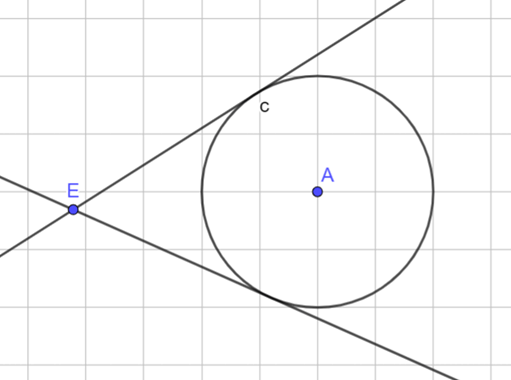
− Lấy một điểm F bất kì nằm trên một trong hai tiếp tuyến vừa vẽ → Chọn → Chọn → Nháy nút trái chuột vào lần lượt vào điểm F và đường tròn (A).
Giao điểm còn lại của hai tiếp tuyến là điểm G.
− Chọn → Chọn  → Nháy nút trái chuột vào đường tròn (D) và đường thẳng EF ta được tiếp điểm B.
− Chọn → Chọn → Nháy nút trái chuột vào đường tròn (D) và đường thẳng FG ta được tiếp điểm C.
− Chọn → Chọn → Nháy nút trái chuột vào đường tròn (D) và đường thẳng GE ta được tiếp điểm F.
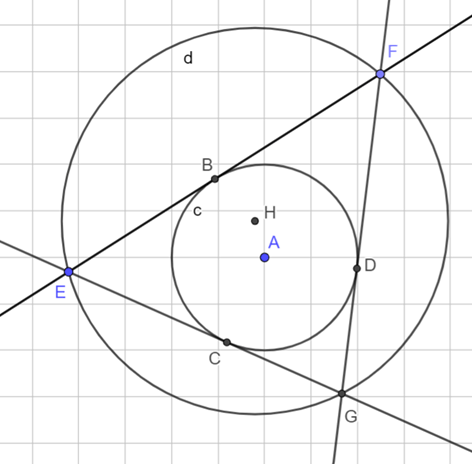
Từ đó, ta được tam giác EFG ngoại tiếp đường tròn (A) với các tiếp điểm trên EF, FG, GE lần lượt là B, C, D (như hình vẽ).
c) Vẽ đường tròn ngoại tiếp tam giác EFG nội tiếp và lưu thành tệp PNG.
• Vẽ đường tròn ngoại tiếp tam giác EFG.
− Chọn  → Chọn
  → Lần lượt nháy nút trái chuột vào các điểm E, F, G ta được đường tròn ngoại tiếp tam giác EFG.
− Hiển thị tâm của đường tròn: Chọn  → Chọn
  → Nháy nút trái chuột vào đường tròn vừa vẽ ta được tâm H.
Ta được đường tròn ngoại tiếp tam giác EFG nội tiếp (như hình vẽ).
− Lưu thành tệp PNG: Chọn  → Chọn
  → Chọn
  → Lưu tên file và chọn
  .
.
Thực hành 2 trang 119
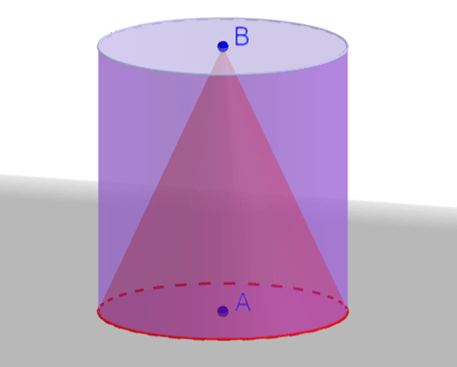
Vẽ một hình trụ và một hình nón có chung đáy và đỉnh của hình nón nằm trên mặt đáy còn lại của hình trụ.
Lời giải:
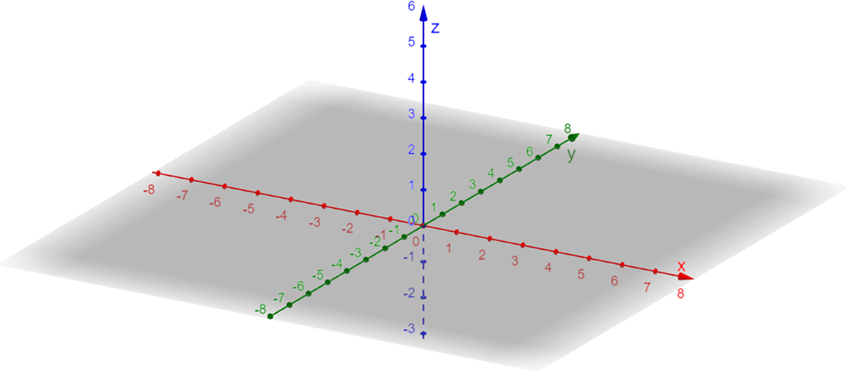
Ta chọn thẻ “Hiển thị” trên thanh công cụ của Geogebra và chọn “Hiển thị dạng 3D”. Vùng làm việc của Geogebra sẽ được hiển thị, trong đó phần ghi thể hiện là mặt phẳng dưới đáy nơi ta có thể chọn các điểm.
• Vẽ hình trụ:
Chọn  → Chọn
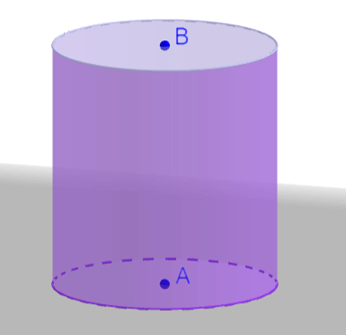
  → Chọn điểm A, chọn điểm B (nháy nút trái chuột vào một điểm trên vùng làm việc và kéo thả điểm đó đến vị trí thích hợp), nhập bán kính bằng 2, ẩn các trục ta được ta được hình trụ có đáy là các hình tròn tâm A, B bán kính 2 (như hình vẽ).
• Vẽ hình nón:
Chọn  → Chọn
  → Chọn điểm A, chọn điểm B (nháy nút trái chuột vào một điểm trên vùng làm việc và kéo thả điểm đó đến vị trí thích hợp), nhập bán kính bằng 2, ẩn các trục ta được ta được hình nón tâm A bán kính 2, đỉnh B.
Khi đó, ta được hình một hình trụ và một hình nón có chung đáy và đỉnh của hình nón nằm trên mặt đáy còn lại của hình trụ (như hình vẽ).